
火狐浏览器如何缩放网页
时间:2026-06-11
来源:凯思软件园
作者:佚名
在使用火狐浏览器浏览网页时,有时需要对网页进行缩放操作,以获得更好的观看体验。以下为您详细介绍火狐浏览器缩放网页的方法。
一、使用快捷键缩放
1. 放大网页:按下“ctrl”键并同时按下“+”键,即可快速放大网页。每按一次,网页会以一定比例放大,方便您查看细节内容。
2. 缩小网页:若要缩小网页,按下“ctrl”键并同时按下“-”键,网页会逐步缩小。
二、通过菜单缩放
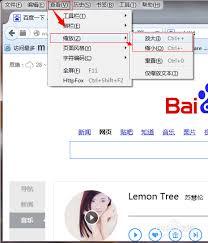
1. 点击火狐浏览器右上角的菜单按钮(三条横线图标)。
2. 在弹出的菜单中,找到“查看”选项。
3. 在“查看”的下拉菜单中,有“放大”和“缩小”选项,您可以根据需要点击相应选项来调整网页缩放比例。此外,还能选择具体的缩放百分比,点击“实际大小”可恢复到原始大小,点击“适合屏幕”能让网页自动调整大小以适应浏览器窗口。
三、鼠标操作缩放
1. 缩放功能:将鼠标指针移至浏览器窗口的右下角,会出现一个缩放控制图标(一个放大镜加“+”或“-”号)。
2. 放大:点击放大镜加“+”号的图标,网页会放大;点击放大镜加“-”号的图标,网页则缩小。
四、设置默认缩放比例
1. 点击菜单按钮,选择“选项”。
2. 在弹出的选项窗口中,找到“常规”选项卡。
3. 在“页面缩放”区域,您可以设置默认的缩放比例。设置完成后,下次打开网页时会按照您设定的比例显示。
通过以上多种方法,您可以轻松地在火狐浏览器中对网页进行缩放操作,根据自己的需求调整网页的显示大小,更舒适地浏览各类网页内容。无论是查看新闻、阅读文章还是浏览图片,都能找到最适合自己的观看比例。











