
如何关闭360安全浏览器总提示设置默认浏览器
时间:2026-06-16
来源:凯思软件园
作者:佚名
在使用360安全浏览器时,总被提示设置默认浏览器,着实让人有些困扰。别着急,下面就为你详细介绍如何关闭这个提示。
首先,打开360安全浏览器。在浏览器界面右上角,找到三条横线的图标,点击它,会弹出一个菜单。在菜单中找到“选项/设置”选项。
进入设置页面后,在众多设置选项中,找到“常规设置”这一项。在常规设置页面里,往下拉,你会看到“默认浏览器”这一板块。
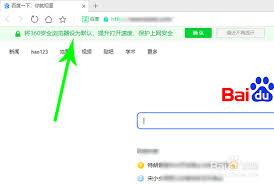
在这里,你能看到360安全浏览器提示你设置默认浏览器的相关内容。通常会有一个开关或者选项,显示着提示的状态。将这个开关关闭,或者取消勾选相关的提示选项,这样就可以不再看到总提示设置默认浏览器的弹窗了。
另外,如果你是因为安装了某些软件,导致360安全浏览器频繁收到设置默认浏览器的提示,那么你可以检查一下这些软件的安装过程。有些软件在安装时,会默认勾选将自己设置为默认浏览器,你可以在安装软件时,仔细留意安装选项,取消这些不必要的勾选。
还有一种情况,可能是系统设置的问题影响了360安全浏览器的提示。你可以打开电脑的控制面板,找到“程序”选项,然后点击“默认程序”。在默认程序设置页面中,查看当前默认浏览器的设置情况。如果不是你想要的浏览器被设置为默认,你可以手动更改默认浏览器,然后再看看360安全浏览器是否还会频繁提示。
通过以上这些方法,相信你能够成功关闭360安全浏览器总提示设置默认浏览器的问题,让你的浏览器使用体验更加顺畅。快去试试吧!











