
ScreenToGif怎么录制动图教程
时间:2026-06-18
来源:凯思软件园
作者:佚名
screentogif是一款功能强大且操作简便的动图录制与制作工具。下面为大家详细介绍其使用方法。
录制界面介绍
打开screentogif,首先映入眼帘的是简洁直观的录制界面。界面上有多个功能按钮,分别对应不同的录制模式和操作。
开始录制
1. 选择录制模式:
- 屏幕录制:可捕捉电脑屏幕上的任何活动,比如软件操作演示、游戏过程等。
- 摄像头录制:利用电脑摄像头进行人物或场景的录制。
- 画板录制:能在一个虚拟画板上进行绘制并录制,适合创作一些动态的图形或演示绘画过程。
2.点击相应模式按钮后,即可开始录制。录制过程中,可以暂停、继续、停止录制操作。
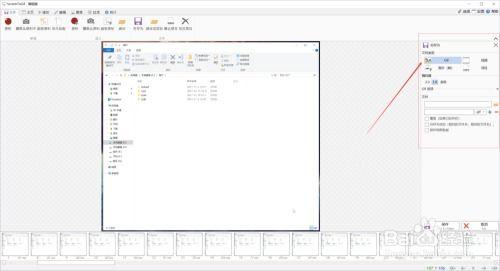
编辑功能
录制完成后,会进入编辑界面。
1. 裁剪:可以对录制的动图进行裁剪,去除不需要的部分,使动图更加精炼。
2. 添加文字:能为动图添加文字说明,让观看者更清楚动图所表达的内容。
3. 调整速度:根据需要加快或减慢动图的播放速度,以达到不同的视觉效果。
4. 添加箭头等标注:方便在动图上突出重点内容。
保存与分享
编辑完成后,点击保存按钮,选择合适的保存路径和文件名,即可将制作好的动图保存下来。保存后的动图可以轻松分享到社交媒体、邮件、即时通讯工具等平台,与他人分享你的精彩动图作品。
例如,在屏幕录制模式下,你可以录制一段软件操作步骤的动图,然后通过编辑功能添加文字说明每一步的操作要点,最后保存并分享给同事,方便他们学习软件的使用方法。screentogif为我们提供了便捷、高效且功能丰富的动图录制与制作体验,无论是记录生活中的有趣瞬间,还是进行工作中的演示说明,它都能发挥出色的作用。











