
excel表格如何制作文件夹搜索目录
时间:2026-07-04
来源:凯思软件园
作者:佚名
在日常工作中,我们常常需要在众多文件夹中快速找到所需文件。借助excel表格制作一个文件夹搜索目录,能极大提高查找效率。
首先,打开excel工作表。在第一列输入文件夹名称,可以通过复制粘贴的方式将各个文件夹的名称依次罗列。
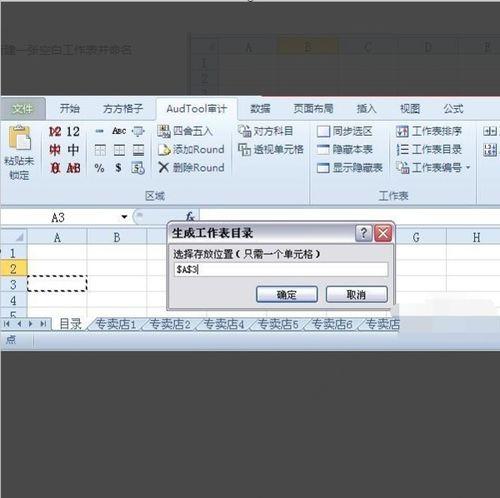
接着,在第二列输入公式来获取文件夹内的文件信息。比如,要统计文件夹内文件的数量,可以使用“=counta(文件夹路径&“⁄*”)”,其中“文件夹路径”需准确填写,注意斜杠方向要与操作系统一致。如果要获取文件夹内特定类型文件的数量,例如excel文件,可以用“=counta(文件夹路径&“⁄*.xlsx”)”(这里假设文件类型为xlsx,可根据实际情况修改)。
对于文件夹的大小统计,可利用函数。在第三列输入“=sumif(文件路径列,"*.*",文件大小列)”,这里文件路径列和文件大小列要根据实际表格设置准确对应。
还可以设置条件格式,让关键信息更加醒目。比如对于文件数量较多的文件夹,将其所在行设置为特殊颜色。选中文件数量那一列的数据区域,点击“开始”菜单中的“条件格式”,选择“突出显示单元格规则”,再根据需求设置具体规则,如“大于”某个数值时显示特定颜色。
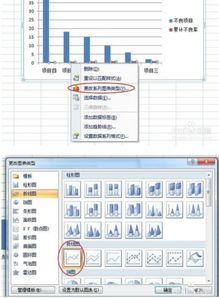
若想进一步方便查找,可添加筛选功能。选中表格数据区域,点击“数据”菜单中的“筛选”按钮,这样就能根据文件夹名称、文件数量、文件夹大小等条件快速筛选出符合要求的文件夹。
通过这样在excel表格中制作文件夹搜索目录,我们可以清晰地了解各个文件夹的情况,快速定位到包含所需文件的文件夹,节省大量查找文件的时间,提高工作效率。无论是处理项目文件、整理资料还是进行数据分析,这个方法都能发挥重要作用,让我们在文件管理中更加得心应手。











