premiere如何随意旋转视频
时间:2026-07-06
来源:凯思软件园
作者:佚名
在视频编辑领域,premiere 是一款功能强大的软件,能满足用户多样化的视频处理需求,其中随意旋转视频就是一项常见操作。
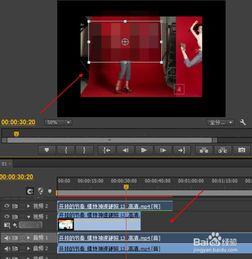
首先,打开 premiere 软件并导入需要旋转的视频素材到时间轴。选中该视频素材后,在“效果控件”面板中能找到“运动”选项。在这里,有两个关键参数用于控制视频旋转。
“旋转”参数可直接输入角度值来实现视频的旋转。若想让视频顺时针旋转 30 度,只需在“旋转”栏中输入 30 即可;若要逆时针旋转,输入负值,比如 -30 度。这种方式适用于对旋转角度有精确要求的情况。
“锚点”参数同样重要。它决定了视频围绕哪个点进行旋转。默认情况下,锚点位于视频中心。通过调整锚点位置,可以让视频以不同的点为中心旋转,从而产生丰富的视觉效果。比如将锚点移到视频左上角,再设置“旋转”参数,视频就会以左上角为中心进行旋转,仿佛围绕着一个固定点转动。
此外,还可以利用关键帧来实现视频旋转的动态效果。在时间轴上,将时间指针移动到想要设置旋转起始点的位置,设置一个“旋转”参数值;再将时间指针移动到其他位置,改变“旋转”参数值,软件会自动生成关键帧,使视频在这两个时间点之间平滑地旋转。
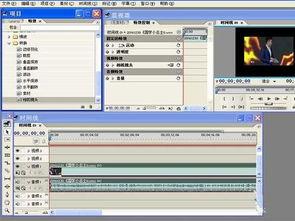
在 premiere 中,通过对“运动”选项里“旋转”和“锚点”参数的灵活运用,以及借助关键帧,就能轻松实现随意旋转视频,为视频增添独特的创意和视觉魅力,让视频编辑更加得心应手,创作出令人满意的作品。