Premiere素材如何对齐时间线
在视频编辑中,premiere是一款强大且常用的软件。将素材精准对齐到时间线是制作高质量视频的关键步骤之一。下面就来详细介绍premiere素材对齐时间线的使用方法。
导入素材
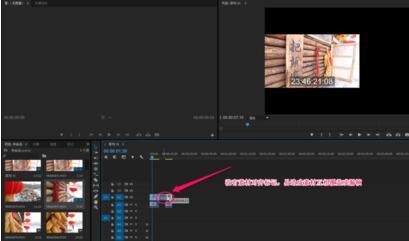
首先,打开premiere软件,通过“文件”菜单中的“导入”选项,选择你需要的视频、音频或图像素材。导入后,素材会显示在项目面板中。
拖曳素材到时间线
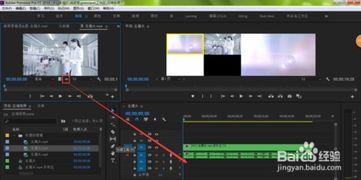
在项目面板中选中要添加到时间线的素材,然后直接拖曳到时间线窗口中。你可以根据需要将素材放置在视频轨道或音频轨道上。
对齐素材起点
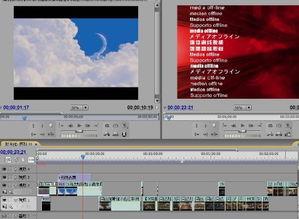
当素材拖到时间线后,可能位置并不准确。要对齐素材起点,可以将鼠标指针移到素材的开头位置,然后左右拖动,使其与时间线的某个时间点精确对齐。也可以选中素材,使用快捷键如“[”和“]”来微调素材的入点和出点,使其与时间线的对应位置相符。
对齐素材到特定时间点
如果要将素材对齐到时间线的某个具体时间,比如要让素材从第5秒开始播放,可以在时间线窗口中找到对应的时间刻度,将素材的入点拖到该位置。同时,还可以利用时间线窗口底部的时间指示器,更精确地定位素材的对齐位置。
自动吸附对齐
premiere提供了自动吸附功能,能让素材快速准确地对齐。在时间线窗口中,确保选中“吸附”选项(通常在窗口的上方或工具面板中可以找到)。这样,当你拖曳素材时,它会自动吸附到时间线的网格或其他素材的边缘,实现精准对齐。
音频素材对齐
音频素材的对齐同样重要。对于音频素材,可以按照上述视频素材的对齐方法,将其起点和时间点与视频画面精确匹配,以保证音频和视频的同步。
多素材对齐
当有多个素材需要对齐时,可以先将主要的素材对齐到合适位置,然后再依次将其他素材与主要素材进行对齐。可以通过参考主要素材的时间点,逐一调整其他素材的入点和出点,使它们在时间线上协同工作,形成流畅的视频内容。
通过以上方法,就能轻松地将premiere素材准确对齐到时间线,为你的视频编辑工作打下坚实基础,制作出更加专业、精彩的视频作品。