快剪辑导出位置怎么设置
时间:2026-07-09
来源:凯思软件园
作者:佚名
在使用快剪辑进行视频创作后,导出合适的位置以便轻松找到和管理视频是很重要的。下面就来详细介绍快剪辑设置导出位置的方法。
首先,打开快剪辑软件并完成视频的编辑工作。当你对视频的剪辑、特效添加、音频处理等都满意后,准备进行导出。
点击软件界面右上角的“导出”按钮。此时会弹出导出设置窗口。
在导出设置窗口中,你会看到多个选项卡。重点关注其中与存储位置相关的设置。
一般来说,默认的导出位置可能是软件预先设定的某个文件夹。但为了方便自己整理和查找,建议自定义导出位置。
在导出设置窗口中,找到“输出目录”这一项。点击其右侧的文件夹图标。
这时候会弹出文件选择窗口,你可以在这里选择想要保存导出视频的具体文件夹。比如你可以选择电脑中的“视频”文件夹,或者专门为快剪辑作品创建的一个新文件夹。
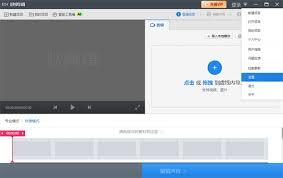
选择好目标文件夹后,点击“确定”返回导出设置窗口。
接下来,你还可以根据自己的需求设置导出视频的格式、分辨率、码率等参数。设置完成后,点击“开始导出”按钮。
快剪辑就会按照你设置的参数和导出位置进行视频的导出工作。导出完成后,你就能在指定的文件夹中轻松找到导出的视频文件了。
需要注意的是,不同版本的快剪辑软件在界面和操作上可能会有一些细微差别,但大致的设置导出位置的流程是相似的。如果在操作过程中遇到问题,你可以查看软件的帮助文档或者在官方论坛上寻求解决方案。
掌握好快剪辑设置导出位置的方法,能让你更加高效地管理自己创作的视频,无论是用于分享还是后续的进一步编辑,都能更加得心应手。快去试试吧,让你的视频创作之路更加顺畅。