office2010文档怎么加密
时间:2026-07-15
来源:凯思软件园
作者:佚名
在日常工作和学习中,我们常常需要保护文档的安全性和隐私性。office2010提供了多种加密文档的方法,下面将详细介绍。
一、加密文档访问密码
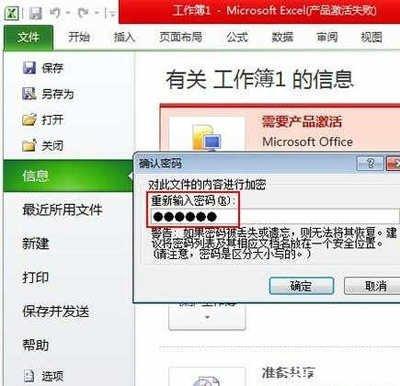
打开需要加密的文档,点击“文件”选项卡,选择“信息”,再点击“保护文档”,选择“用密码进行加密”。在弹出的对话框中输入密码,点击“确定”。再次输入相同密码进行确认。设置密码后,只有输入正确密码才能打开文档。
二、加密文档结构
除了访问密码,还可以对文档结构进行加密。同样在“保护文档”中选择“限制编辑”。在右侧出现的“限制格式和编辑”任务窗格中,勾选“仅允许在文档中进行此类型的编辑”,并选择所需的编辑限制。然后点击“是,启动强制保护”,设置保护密码。这样可以防止他人随意修改文档结构和内容。
三、加密文档内容
如果不想让他人查看文档的具体内容,可以使用文档加密功能。在“文件”选项卡中选择“另存为”,在“另存为”对话框中点击“工具”,选择“常规选项”。在“常规选项”对话框中,设置“打开权限密码”和“修改权限密码”。“打开权限密码”用于限制他人打开文档,“修改权限密码”用于限制他人修改文档内容。设置完成后点击“确定”,保存文档。
四、加密文档的注意事项
在设置密码时,要选择强度较高的密码,包含字母、数字和特殊字符,以提高密码的安全性。同时,要妥善保管好密码,避免遗忘或泄露。另外,不同版本的office2010在加密功能上可能会有细微差异,但基本原理是相似的。
通过以上方法,我们可以有效地对office2010文档进行加密,保护文档的安全和隐私。无论是个人文档还是工作文件,都能放心地存储和使用。