Chrome浏览器怎么设置保存组功能
时间:2026-07-15
来源:凯思软件园
作者:佚名
在日常使用chrome浏览器时,保存组功能能极大地提升我们的浏览效率和便捷性。那么,该如何设置这一实用功能呢?
首先,打开chrome浏览器。在浏览器界面的右上角,找到三个竖点的图标,点击它会弹出一个菜单。
在菜单中,找到“书签”选项,展开后选择“书签管理器”。进入书签管理器后,你会看到一个空白的页面。此时,点击“新建书签”按钮。
在新建书签的页面中,你可以为这个保存组取一个合适的名称,比如“常用网站”“学习资料”等。然后,在“网址”栏中输入你想要添加到该组的第一个网站地址。
设置好名称和网址后,点击“确定”。这时,你会在书签管理器中看到新创建的保存组。接下来,如果你还想添加其他网站到这个组,只需在书签管理器中找到该保存组,右键点击它,选择“添加”,然后输入新的网址即可。
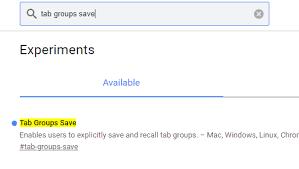
如果你想对保存组进行整理,比如重命名、删除某个组或其中的网址等操作,同样在书签管理器中右键点击相应的保存组或网址,就能轻松进行各种管理。

除了手动添加,chrome浏览器还支持将当前浏览的页面快速添加到已有的保存组中。当你在浏览某个重要网站时,只需点击书签栏中的保存组名称,选择“将此页添加到[组名]”,该页面就会被自动收纳到指定的保存组里。

另外,如果你经常需要访问某些特定的网站组,还可以将书签栏中的保存组固定到浏览器的工具栏上。这样,无论何时打开浏览器,都能快速找到并访问这些保存组中的网站,无需再频繁地在书签管理器中查找。
通过上述简单的步骤,你就能轻松掌握chrome浏览器保存组功能的设置方法。合理利用这个功能,能让你的上网体验更加流畅和高效,快速找到所需的信息和网站,节省宝贵的时间。快去试试吧,让chrome浏览器更好地为你的网络生活服务!