Visual Studio Code如何仅在某个目录搜索
时间:2026-07-17
来源:凯思软件园
作者:佚名
在使用visual studio code(简称vs code)进行开发时,有时我们只希望在特定的目录中进行搜索,以提高查找文件和代码的效率。下面就来详细介绍如何在vs code中实现仅在某个目录搜索。
打开命令面板
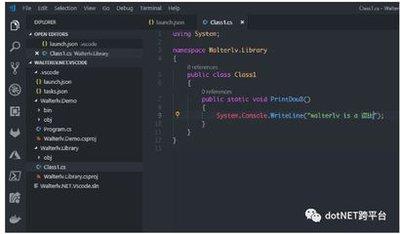
首先,按下快捷键 `ctrl + shift + p`(windows/linux)或 `command + shift + p`(mac),打开命令面板。
输入搜索命令
在命令面板中输入 “files: open folder in explorer”,然后选择该命令。这将打开文件资源管理器,并定位到当前工作区的根目录。
选择特定目录
在文件资源管理器中,找到并打开你想要在其中进行搜索的特定目录。
进行搜索
接下来,你就可以在vs code的搜索框中输入关键词进行搜索了。此时,搜索将仅在你刚才选定的目录及其子目录中进行。
例如,如果你只想在项目的 “src” 目录下查找包含特定函数名的文件,那么在打开 “src” 目录后,在搜索框输入函数名,vs code会快速定位到该目录下符合条件的文件。
另外,vs code还提供了一些高级搜索选项。你可以通过点击搜索框右侧的齿轮图标,进一步定制搜索范围、文件类型等。比如,你可以指定只搜索特定类型的文件,如 `.js`、`.ts` 等,让搜索更加精准。
通过上述方法,你就能方便地在visual studio code中仅在某个目录进行搜索,大大节省查找文件和代码的时间,提高开发效率。无论是查找特定功能的代码文件,还是寻找某个变量的定义位置,都能轻松应对。快来试试吧,让vs code成为你开发过程中更得力的助手。