Premiere视频如何去除字幕黑边
在使用premiere进行视频编辑时,有时会遇到字幕带有黑边的情况,这可能会影响视频的整体美观度。下面就来介绍几种去掉字幕黑边的方法。
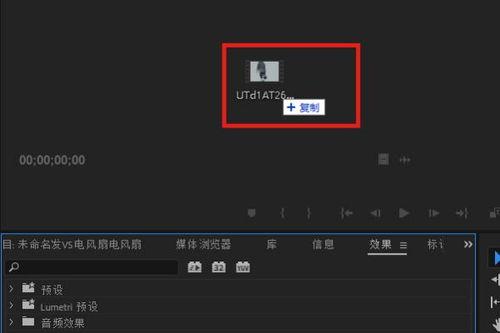
一、裁剪字幕画面
1. 首先,将时间轴定位到带有字幕黑边的视频片段。
2. 然后,在“效果控件”面板中找到“裁剪”效果。你可以在搜索栏输入“裁剪”快速找到。
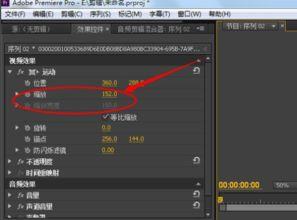
3. 通过调整“裁剪顶部”“裁剪底部”“裁剪左边”“裁剪右边”的参数值,来去除字幕周围的黑边。一般来说,观察视频画面,将相应方向的裁剪参数设置为合适的值,以达到完全去除黑边的效果。例如,如果黑边在画面顶部,就适当增大“裁剪顶部”的数值。
二、使用遮罩
1. 在时间轴上右键点击带有字幕黑边的视频轨道,选择“添加轨道遮罩键”。
2. 在“效果控件”面板中,找到“轨道遮罩键”效果。
3. 将“遮罩”设置为一个与视频分辨率相同的纯色图层。这个纯色图层要放置在视频轨道的上方,并且其大小和位置要与视频画面精确对齐。纯色图层的颜色应该与字幕背景颜色形成鲜明对比,以便于后续操作。
4. 根据字幕黑边的位置,调整纯色图层的形状。可以使用形状工具(如矩形工具、椭圆工具等)在纯色图层上绘制遮罩形状,使其刚好覆盖字幕黑边部分。这样,通过“轨道遮罩键”的作用,字幕黑边就会被隐藏起来。
三、利用变形稳定器
1. 将视频片段添加到时间轴后,在“效果”面板中搜索并添加“变形稳定器”效果。
2. 应用“变形稳定器”后,它会对视频进行分析和处理。在某些情况下,这种处理可能会使字幕黑边的问题得到改善或消除。这是因为“变形稳定器”会对视频的运动进行稳定和优化,可能会调整画面的大小、位置等,从而让黑边不再明显或者完全消失。
通过以上几种方法,你可以有效地去掉premiere视频中字幕的黑边,让视频看起来更加专业和美观。在实际操作中,可以根据视频的具体情况选择合适的方法来达到最佳效果。