premiere如何随意裁剪视频画面大小
在使用premiere进行视频编辑时,裁剪视频画面大小是一项常见且重要的操作。它能帮助我们突出主体、调整构图,使视频更加精彩。以下就为大家详细介绍如何在premiere中随意裁剪视频画面大小。
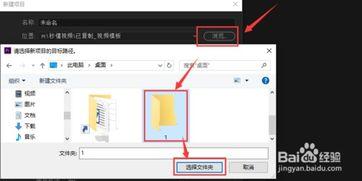
首先,打开premiere软件并导入需要编辑的视频素材。将素材拖到时间轴上,以便进行后续操作。
然后,找到“效果控件”面板。如果没有显示,可以在菜单栏中选择“窗口” - “效果控件”来调出。
在“效果控件”面板中,找到“裁剪”效果。一般来说,它可能在“视频效果” - “变换”分类下。
将“裁剪”效果拖到时间轴上的视频素材上。此时,“效果控件”面板中会显示“裁剪”的相关参数。
这里的四个参数分别对应视频画面的上、下、左、右四个方向的裁剪。例如,想要裁剪画面上方部分,就增大“顶部”的数值;若要裁剪左边部分,就调整“左边”的参数。通过调整这些参数,就能随意改变视频画面的大小,实现各种裁剪效果。
另外,还可以通过关键帧来实现动态的裁剪效果。在时间轴上定位到想要设置关键帧的位置,点击“顶部”“底部”“左边”“右边”参数前面的小菱形图标,添加关键帧。然后在其他时间点调整相应参数,软件就会自动根据关键帧生成动态的画面裁剪变化,让视频更具创意和表现力。
同时,为了更精准地查看裁剪效果,可以在节目监视器中实时预览。根据预览效果不断微调“裁剪”参数,直到达到满意的画面裁剪大小和效果。
在裁剪视频画面大小的过程中,要注意保持视频内容的完整性和逻辑性,避免过度裁剪导致主体不突出或画面信息丢失。
总之,掌握在premiere中随意裁剪视频画面大小的方法,能让我们在视频编辑中更加得心应手,创作出更优质的视频作品。通过灵活运用“裁剪”效果和关键帧,就能轻松实现各种独特的画面裁剪效果,为视频增添别样的魅力。