爱剪辑怎么制作逐字伸缩效果字幕
在短视频内容越来越卷的今天,灵动有节奏感的字幕效果能瞬间抓住观众眼球,其中逐字伸缩字幕因为贴合音效节拍、自带动态感,被广泛用在口播视频、歌词排版、vlog文案中。不少用爱剪辑剪辑的新手朋友,都好奇这种效果怎么实现,其实不用复杂插件,跟着步骤操作就能轻松做出来。
前期准备:拆分字幕调整布局
打开爱剪辑导入需要剪辑的视频素材,切换到顶部的「字幕特效」功能栏,双击视频预览框,逐个输入你需要的字幕文字——想要实现逐字伸缩,必须每个字单独新建一个字幕块,这样才能单独给每个字加特效。输入完成后,在预览框拖动所有字幕块,调整位置和间距,拼成完整的句子,再统一设置所有字幕的字体、字号、颜色,保持风格一致。最后在时间轴上调整每个字幕块的出现时间,根据你的配音语速或者bgm节拍,让每个字刚好错开,一般每个字间隔0.3-0.5秒即可,留出伸缩效果的展示空间。
添加特效:批量操作节省时间
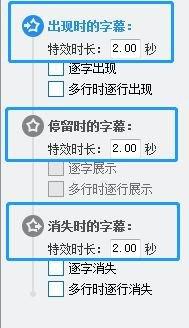
选中第一个字的字幕块,在左侧的字幕特效列表中,找到「动感特效」分类,选择「弹性伸缩」特效,这就是实现逐字弹出伸缩的核心效果,如果找不到,可以直接在特效搜索栏输入「伸缩」快速定位。添加后打开「特效参数」面板,将伸缩动画的时长设置为0.2-0.4秒,伸缩最大比例调整为原大小的1.1-1.2倍,这个参数做出来的效果灵动不夸张,符合大多数视频的需求。
设置完成后,右键第一个字幕块,选择「复制特效属性」,再依次选中其他所有单字字幕,右键粘贴特效属性,短短几秒钟就能给所有字加上一样的伸缩效果,不用逐个重复调整参数,效率提升很多。如果做逐字停留的歌词字幕,只需要把每个字幕块的结束时间对齐对应歌词的演唱结束时间即可。
细节优化:让效果更自然流畅
全部加完特效后,播放预览整体效果,如果发现伸缩太突兀,可以适当把伸缩比例调低0.1-0.2倍;如果节奏不对,再微调时间轴上每个字幕的出现时机,尽量贴合bgm的鼓点或者配音的停顿,踩点的伸缩效果节奏感会更强。想要字幕更突出,还可以给所有字幕加上1-2像素的浅色描边,避免伸缩过程中字幕和画面背景融在一起。
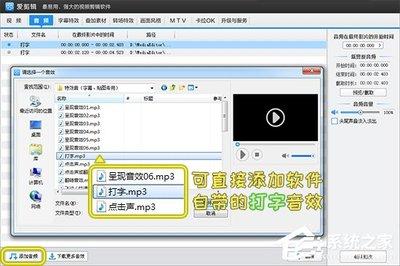
这种效果操作难度低,提升观感的作用却非常明显,不管是做短视频还是做短片剪辑,都能让你的文案更有记忆点,新手也能快速上手。全文约690字。