福昕PDF编辑器如何设置选取框
时间:2026-08-07
来源:凯思软件园
作者:佚名
在使用福昕pdf编辑器时,设置选取框是一项常见且实用的操作。它能帮助我们精准地选中特定的文本区域、图像或其他元素,以便进行后续的编辑、注释、复制等操作。
首先,打开福昕pdf编辑器并加载需要操作的pdf文件。进入编辑界面后,找到“工具”菜单。在菜单中,通常可以找到“选择工具”或类似的选项。点击该选项后,鼠标指针会变成用于选取的样式。
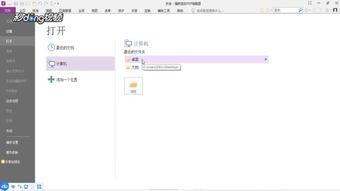
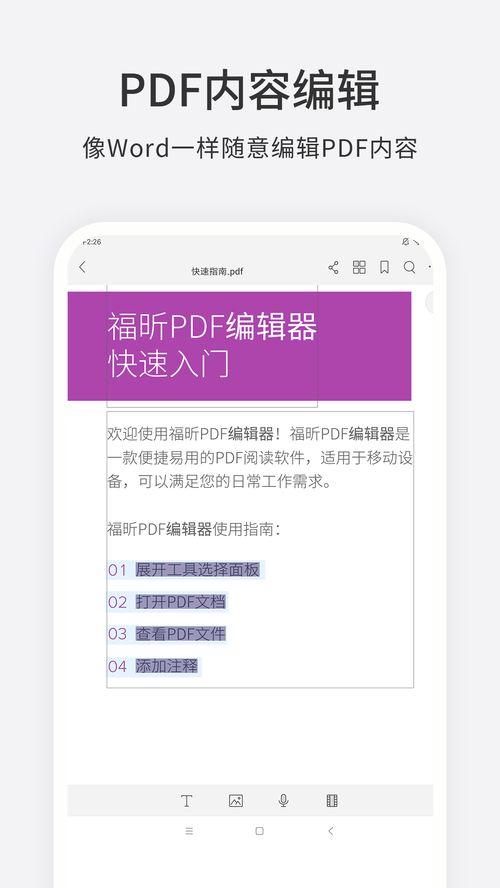
接下来,就可以开始设置选取框了。若要选取文本,将鼠标指针移至想要选中的文本起始位置,按住鼠标左键并拖动,直至覆盖完所需文本,此时会出现一个蓝色的选取框,框选的文本会被高亮显示。
如果要选取图像,同样使用选择工具,点击图像的任意位置,然后拖动鼠标,即可出现围绕图像的选取框。通过调整选取框的大小和位置,可以准确选中目标图像。
在设置选取框的过程中,还可以进行一些调整。例如,若不小心选中了多余的部分,可以按住键盘上的“shift”键,再点击不需要选取的部分,将其从选取框中移除。
另外,福昕pdf编辑器可能还提供了一些关于选取框的属性设置选项。比如,可以更改选取框的颜色、线条粗细等,以便使其在文档中更加醒目或符合个人需求。
设置好选取框后,就可以根据实际需求进行相应操作了。比如,可以对选中的文本进行复制、粘贴、编辑字体、颜色等;对于选中的图像,可以进行裁剪、调整大小、添加注释等。
掌握福昕pdf编辑器设置选取框的方法,能让我们在处理pdf文件时更加高效、准确地完成各种任务,无论是日常办公还是专业文档处理,都能发挥重要作用。