Blender如何修改输出尺寸
在使用blender进行创作时,修改输出尺寸是一项常见需求。无论是制作动画、游戏场景还是静态图像,合适的输出尺寸都能确保最终作品在各种平台上呈现出最佳效果。下面就为大家详细介绍如何在blender中修改输出尺寸。
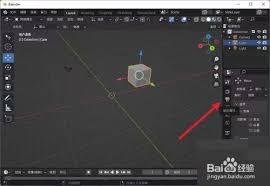
首先,打开blender软件并进入到你想要设置输出尺寸的项目中。然后,找到屏幕顶部的“渲染”选项卡。
在“渲染”选项卡下,点击“输出”面板。在这里,你可以看到与输出相关的各种设置选项。
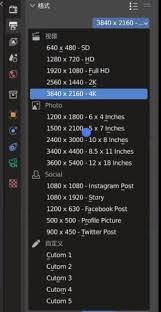
要修改输出尺寸,你需要关注“尺寸”这一项。默认情况下,可能会有一些预设的尺寸数值。如果你想使用预设尺寸,直接从下拉菜单中选择合适的选项即可。比如常见的1920×1080(全高清)、1280×720(高清)等尺寸,适用于大多数视频播放平台和网络展示需求。
若你需要自定义输出尺寸,只需取消勾选“使用分辨率百分比”选项,然后手动输入你想要的宽度和高度数值。例如,你想创建一个独特的正方形图像,就可以将宽度和高度都设置为相同的数值,如800×800。
在修改尺寸时,还需要考虑到项目的用途和最终展示环境。如果是用于手机端展示,较小的尺寸如640×360可能就足够了,这样既能保证画面清晰,又能节省存储空间和加载时间。而对于大型电影级别的渲染,可能需要更大的尺寸,如4k(3840×2160)甚至更高分辨率,以展现出细腻的画面细节。
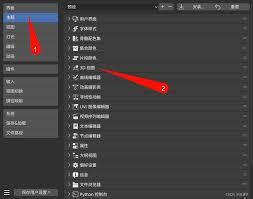
另外,你还可以通过调整“像素长宽比”来进一步优化输出效果。不同的显示设备可能有不同的像素长宽比设置要求,合理调整这一参数可以避免画面出现拉伸或变形等问题。
在设置好输出尺寸后,记得点击“渲染”选项卡下的“输出路径”面板,确认输出文件的保存位置和格式。blender支持多种常见的图像和视频格式,如png、jpeg、mp4等,根据你的需求选择合适的格式进行输出。
通过以上步骤,你就能在blender中轻松修改输出尺寸,为你的创作作品量身定制最佳的呈现规格,让最终成果更加出色。