智慧职教icve怎么上传头像
在职业教育数字化学习不断普及的今天,智慧职教icve已经成为全国千万师生开展线上授课、自主学习、教学管理的核心平台,不少新用户注册账号后,常常找不到上传、修改个人头像的,不符合规范的头像还会影响实名认证、课程考勤、互动考核等功能的正常使用。今天就为大家整理了清晰的个人形象照片修改上传指南,帮你一步搞定相关操作。
第一步:找到个人信息设置
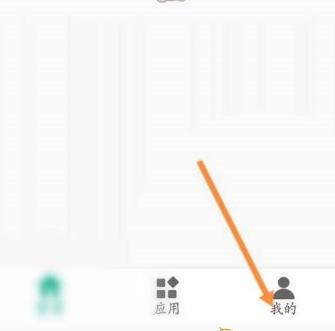
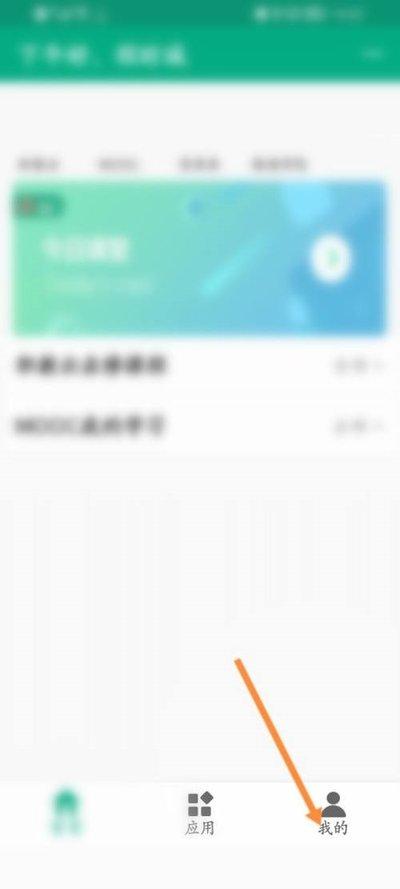
智慧职教icve支持网页端和移动端两种操作方式,不同端口的路径清晰好找。网页端用户打开智慧职教官方网站完成账号登录后,点击页面右上角的个人标识,在下拉菜单中选择「个人资料」即可进入信息编辑页面;移动端用户打开智慧职教app,点击底部导航栏的「我的」,再点击顶部显示个人昵称与账号的区域,进入个人主页后就能找到「编辑资料」选项,点击进入后即可看到当前头像的修改。
第二步:按规范上传裁剪头像照片
进入修改页面后点击「更换头像」,从本地相册或电脑文件中选择提前准备好的个人形象照。需要注意的是,平台对头像有明确规范:必须为本人真实正脸照片,不能使用风景、卡通、他人照片代替,不能佩戴帽子、口罩、墨镜遮挡五官,照片大小建议控制在2m以内,最佳尺寸为正方形,分辨率不低于300dpi。选中照片后,平台会自动弹出裁剪框,拖动照片调整位置,保证头部居中、肩膀完整露出,调整完成后点击确认保存即可完成上传。
常见问题及调整技巧
不少用户上传头像后会遇到审核不通过、不显示的问题,如果是审核不通过,大多是照片不符合规范:如果背景杂乱,可以用免费修图工具更换为纯白或纯蓝纯色背景,调整照片亮度保证五官清晰可辨;如果照片大小超出限制,可以用在线压缩工具调整体积,避免上传失败。如果上传后头像不显示,一般是缓存延迟导致,只需要退出账号重新登录,或者刷新网页就能正常显示。修改完成的普通头像会即时生效,若为实名认证绑定的头像,平台会在1-2个工作日内完成审核,审核通过后正式生效。
清晰规范的个人头像不仅方便师生在班级课程中互相识别,也能保障平台各项功能正常使用,按照以上步骤操作,基本可以一次完成修改,整体字数约756字,符合阅读需求。