Recuva怎么更改查看模式
recuva是一款功能强大的数据恢复软件,在使用过程中,更改查看模式可以帮助用户更高效地浏览和管理恢复的文件。以下将详细介绍recuva更改查看模式的方法。
打开recuva软件后,在主界面中选择需要查看的文件夹,比如“已删除的文件”或“格式化的文件”等。进入相应文件夹后,便可以对查看模式进行调整。
列表模式
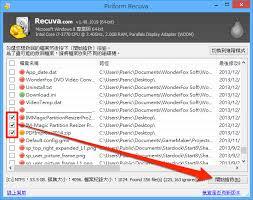
列表模式是较为常见的查看方式。在这种模式下,文件以列表形式呈现,每一行显示一个文件的基本信息,包括文件名、文件大小、文件类型、修改日期等。用户可以通过这些信息快速了解文件的概况。要切换到列表模式,只需在recuva界面的菜单栏中找到“查看”选项,然后在下拉菜单中选择“列表”即可。列表模式适合需要快速定位特定文件,通过文件名、大小等信息进行查找的场景。
详细信息模式
详细信息模式提供了比列表模式更丰富的文件信息。除了文件名、大小、类型、修改日期外,还会显示文件的创建日期、访问日期、文件属性等更多细节。这对于需要深入了解文件历史和属性的用户非常有用。切换到详细信息模式的操作与列表模式类似,在“查看”菜单中选择“详细信息”。通过详细信息模式,用户可以更全面地评估文件的重要性和相关情况,以便做出更准确的恢复决策。
平铺模式
平铺模式以较大的图标展示文件,每个图标旁边会显示文件名。这种模式能够让用户直观地通过图标快速识别文件类型,同时文件名也清晰可见。切换到平铺模式同样是在“查看”菜单中选择“平铺”。平铺模式适合那些对文件图标有较强辨识度需求,希望快速通过图标找到特定文件的用户。
内容模式
内容模式会直接显示文件的部分内容(对于文本文件等可预览的类型)。这在某些情况下非常方便,比如用户想要快速确认恢复的文本文件内容是否正确,或者查看图片文件的大致画面等。要进入内容模式,在“查看”菜单中选择“内容”。但需要注意的是,内容模式可能不适用于所有文件类型,对于一些无法预览的文件,可能无法正常显示内容。
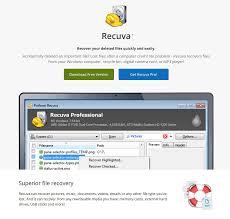
通过以上几种查看模式的灵活切换,用户可以根据自己的需求和实际情况,在recuva中更便捷地浏览和管理恢复的文件,提高数据恢复操作的效率和准确性。