premiere怎么添加VR光线效果
随着vr全景内容的爆发,越来越多剪辑创作者需要为vr视频打造氛围感光影,很多人不知道adobe premiere pro自带原生vr光影工具,无需第三方插件就能完成自然的vr光线效果制作,下文就为你梳理完整操作流程和实用技巧。
前期准备工作
正式添加效果前,首先要做好基础设置,避免后期出现光影错位的问题。首先确认你的pr版本为cc 2018及以上,旧版本没有完整的沉浸式视频工具集,无法正常使用vr灯光效果;其次导入你的vr全景素材,目前pr原生工具只支持行业通用的等距柱状投影格式vr素材;最后打开序列设置,勾选「vr虚拟现实」选项,确认投影类型选择「等距柱状投影」,匹配素材的分辨率和帧率,这一步是保证光线效果正常显示的核心,超过八成的光影变形问题都是跳过这一步导致的。
添加vr光线效果的操作步骤
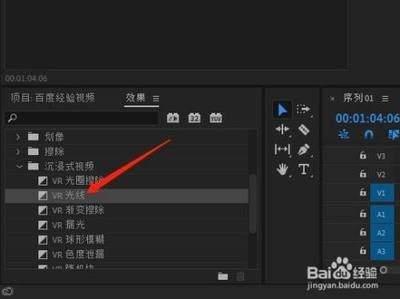
基础设置完成后,就可以正式添加效果了。打开右侧的「效果」面板,在搜索框输入「vr灯光」,就能在「视频效果-沉浸式视频」分类下找到这个原生效果,将它拖拽添加到你的vr素材轨道上即可。接下来打开「效果控件」面板调整参数:首先选择光照类型,场景全局补光选平行光,突出场景主体选点光,定向造景选聚光,可满足不同创作需求;你可以直接在节目面板拖动光源控制点调整位置,也可以输入全景坐标精准定位,这种适配全景视角的调整方式,比普通二维光影调整更贴合vr内容的逻辑;随后根据需求调整光线强度、颜色,开启阴影选项后调整阴影软化度和强度,就能打造出有层次的真实光影,如果需要多光源效果,重复添加vr灯光效果即可叠加多层光影。
常见问题与优化技巧
不少创作者添加vr光线后会遇到各种问题,如果出现光影变形错位,只需要重新检查序列的vr设置,确认素材投影和序列设置匹配即可快速解决;如果光线导致局部过曝,可以新建一个调整图层放在素材上方,适当压低高光区域亮度,不会破坏原素材的光影层次;如果需要制作动态光影效果,比如一天中太阳位置的移动变化,只需要给光源位置、强度参数打上关键帧,就能生成流畅的动态光影,大幅提升vr内容的沉浸感。
整体来看,pr原生的vr光线工具操作简单,完全满足普通创作需求,只要做好前期基础设置,就能快速调出自然真实的vr光影效果。全文约681字。