
亿图图示专家怎么输入竖向文字
时间:2025-09-29
来源:凯思软件园
作者:佚名
在使用亿图图示专家绘制图表时,有时需要输入竖向文字来满足特定的设计需求。下面就为您详细介绍输入竖向文字的方法。
首先,打开亿图图示专家软件,创建或打开您需要编辑的图表文件。
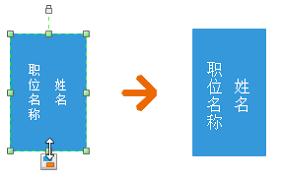
然后,找到“文本”工具。一般在软件界面的左侧工具栏中可以轻松找到它,其图标通常是一个大写的“t”。
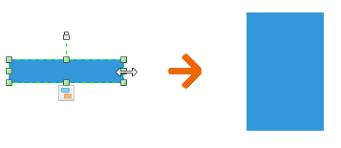
选中“文本”工具后,在您想要添加竖向文字的位置单击鼠标左键,会出现一个文本框。
接下来,关键的一步是设置文字方向。在文本框内或选中该文本框后,您可以在软件的属性栏中查找文字方向的设置选项。通常会有一个类似旋转图标或方向调整的按钮,点击它,选择竖向文字的方向选项。
此时,您就可以直接在文本框中输入竖向文字了。输入时,按照从上到下的顺序依次键入内容。
如果您输入的竖向文字较多,想要调整文字的字体、字号、颜色等样式,同样可以在属性栏中进行操作。属性栏提供了丰富的文本样式设置选项,能满足您多样化的设计需求。
另外,如果您在输入过程中发现文字排版不太合适,比如行距、字间距等不符合要求,也可以通过属性栏中的段落格式设置来进行调整。
除了上述常规方法,还有一种快捷方式。在输入文字前,先将输入法切换到全角模式,然后按下“alt”键并输入数字代码“alt+9312”(代表竖排文字开始),接着输入您想要的文字,输入完成后再按下“alt”键并输入数字代码“alt+9313”(代表竖排文字结束),这样也能快速输入竖向文字。
通过以上方法,您就能在亿图图示专家中轻松输入竖向文字,为您的图表设计增添更多独特魅力。快来试试吧,让您的图表更加专业和个性化!











