
activex控件被阻止如何解决
当遇到activex控件被阻止的情况时,不必慌张,有多种方法可以解决。
首先,要了解activex控件被阻止的原因。通常是由于浏览器的安全设置,为了保护用户免受潜在的恶意软件或不安全内容的侵害。
在internet explorer浏览器中,可以通过以下步骤来解决:
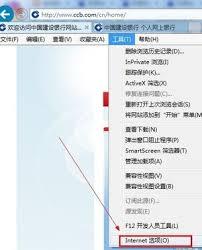
1. 打开浏览器,点击右上角的“工具”菜单。
2. 选择“internet选项”。
3. 在弹出的窗口中,切换到“安全”选项卡。
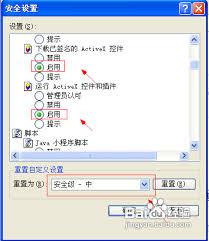
4. 点击“自定义级别”按钮。
5. 在“设置”列表中,找到“activex控件和插件”。
6. 将与activex控件相关的选项,如“下载已签名的activex控件”“运行activex控件和插件”等,都设置为“启用”。
7. 点击“确定”保存设置。
对于firefox浏览器:
1. 打开浏览器,点击菜单栏中的“工具”。
2. 选择“选项”。
3. 在弹出的窗口中,切换到“高级”选项卡。
4. 点击“网络”子选项卡中的“协议”。
5. 找到“activex过滤器”,取消勾选“启用activex过滤器”。
6. 点击“确定”。
chrome浏览器相对来说对activex控件的限制较为严格。如果需要使用activex控件,可能需要考虑使用其他支持的浏览器。
另外,还可以尝试更新浏览器版本,因为新的版本可能会对activex控件的支持和安全设置有所改进。同时,确保系统安装了最新的安全补丁,以增强整体安全性。
如果是在特定网站上遇到activex控件被阻止,该网站可能提供了专门的说明或解决方法,可以仔细查找网站上的帮助文档或联系网站管理员寻求协助。
总之,通过合理调整浏览器的安全设置、更新软件等方式,大多可以解决activex控件被阻止的问题,从而顺利使用相关功能。











