
如何让Eclipse恢复默认界面
在使用eclipse的过程中,有时我们会不小心对界面进行了各种设置,导致其偏离了我们习惯的默认状态。那么,如何恢复eclipse的默认界面呢?下面就为大家详细介绍。
关闭自定义设置
首先,我们要检查是否启用了一些自定义的插件或设置。如果是因为安装了某些插件导致界面异常,我们可以尝试禁用这些插件。进入eclipse的“help”菜单,选择“eclipse marketplace”,在已安装的插件列表中找到可疑插件,点击“disable”进行禁用操作。
重置工作区
如果问题仍然存在,我们可以考虑重置工作区。关闭eclipse,然后找到工作区目录(默认路径一般为c:⁄users⁄你的用户名⁄workspace)。将该目录下的所有文件和文件夹备份,然后删除整个工作区目录。再次打开eclipse时,它会创建一个全新的默认工作区。
恢复默认透视图
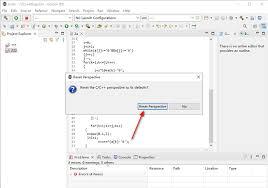
eclipse的透视图决定了界面的布局和显示内容。如果透视图被更改,我们可以恢复默认透视图。在eclipse的菜单栏中,选择“window” -> “open perspective” -> “other”。在弹出的对话框中,找到“java”透视图(这是比较常用的默认透视图之一),选择它并点击“ok”。
重置布局偏好
还有一种可能是布局偏好被修改了。我们可以通过以下步骤重置。选择“window” -> “preferences”,在左侧列表中找到“general” -> “perspectives”。在右侧的“open perspectives”区域,点击“reset”按钮,然后选择要恢复的默认透视图,点击“ok”保存设置。
清理缓存
有时候,缓存文件也可能导致界面显示异常。关闭eclipse后,找到eclipse安装目录下的“configuration”文件夹。将该文件夹下的“org.eclipse.equinox.p2.repository”和“org.eclipse.equinox.p2. data.repository”文件夹删除,这两个文件夹是eclipse的更新缓存。再次启动eclipse时,它会重新生成缓存,界面可能就会恢复到默认状态。
通过以上这些方法,一般情况下都能成功恢复eclipse的默认界面,让我们能够更加顺畅地使用它进行开发工作。











