
Excel替换公式如何使用
在excel中,替换公式能够帮助我们快速、高效地修改数据内容。以下是关于excel替换公式的详细用法。
首先,打开需要进行替换操作的excel工作表。假设我们要将某一列中特定的文本内容替换为新的文本。
例如,在a列中,所有包含“旧文本”的单元格都要替换为“新文本”。
我们可以使用substitute函数来实现。substitute函数的语法为:substitute(text, old_text, new_text, [instance_num])。其中,text是要进行替换操作的文本或单元格引用;old_text是需要被替换的旧文本;new_text是用于替换的新文本;instance_num是可选参数,用于指定要替换的第几个旧文本,如果省略则默认替换所有旧文本。
具体操作步骤如下:
1. 在需要显示替换结果的单元格中输入公式。比如,我们要在b列显示替换后的结果,就在b1单元格中输入公式:=substitute(a1,"旧文本","新文本")。这里的a1表示从a列第一个单元格开始进行替换操作。
2. 按下回车键后,b1单元格就会显示a1单元格经过替换后的结果。
3. 将鼠标指针移至b1单元格右下角,当指针变为黑色十字时,按住鼠标左键向下拖动,即可将公式应用到b列的其他单元格,实现整列数据的替换。
如果要替换的旧文本在多个列中都存在,我们可以通过数组公式来一次性处理多列。例如,要同时替换a列和c列中的“旧文本”为“新文本”。
1. 在一个空白单元格(如e1)中输入数组公式:{=iferror(if(isnumber(find("旧文本",a:a)),substitute(a:a,"旧文本","新文本"),a:a),if(isnumber(find("旧文本",c:c)),substitute(c:c,"旧文本","新文本"),c:c))}。注意,输入数组公式时需要同时按下ctrl + shift + enter组合键,而不是直接回车。
2. 这样,e1单元格就会显示同时替换a列和c列后的结果。
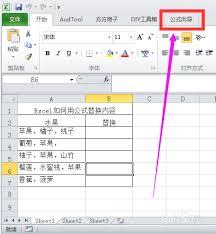
通过以上方法,我们就能灵活运用excel替换公式,方便快捷地处理数据中的文本替换需求,提高工作效率。






