
PPT如何设置屏幕提示显示快捷键
时间:2025-12-14
来源:凯思软件园
作者:佚名
在ppt中设置在屏幕提示中显示快捷键,能极大提升操作效率,让演示者更流畅地展示内容。以下为具体设置步骤:
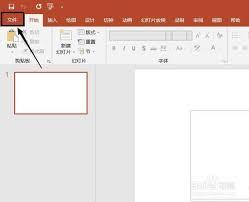
首先,打开需要设置的ppt文档。点击“文件”选项卡,在弹出的菜单中选择“选项”。
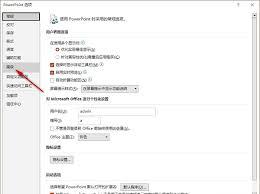
在“powerpoint选项”对话框中,找到“自定义功能区”。在右侧的“主选项卡”列表中,选中“审阅”选项卡,然后点击“新建组”按钮。为新组命名,比如“快捷键提示”,之后点击“确定”。
接着,再次点击“powerpoint选项”对话框中的“自定义”。在“从下列位置选择命令”下拉菜单中,选择“所有命令”。在下方的命令列表中,找到“屏幕提示”选项,点击“添加”按钮,将其添加到刚才新建的“快捷键提示”组中。
然后,选中“屏幕提示”命令,点击“更改按钮图像”,选择一个与快捷键提示相关的图标,使操作更直观,设置完成后点击“确定”。
回到ppt界面,当鼠标悬停在“屏幕提示”按钮上时,会显示默认的提示信息。此时,我们要为其添加快捷键说明。选中该按钮,右键单击,选择“编辑文字”,在按钮的文本中添加快捷键信息,如“屏幕提示(ctrl + shift + h)”。
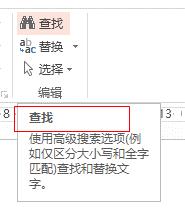
这样,当演示者在播放ppt时,鼠标悬停在“屏幕提示”按钮上,就能清晰看到对应的快捷键,方便随时调用屏幕提示功能,快速查看幻灯片中的相关信息,避免频繁查找菜单浪费时间,从而更高效地完成演示,让整个展示过程更加专业、流畅。通过合理设置快捷键提示,能显著提升ppt演示的操作便利性和效率,为演示增色不少。











