
virtualbox如何设置全屏
时间:2025-12-31
来源:凯思软件园
作者:佚名
virtualbox是一款功能强大的虚拟机软件,在使用过程中,很多用户希望能够将虚拟机设置为全屏显示,以获得更好的使用体验。以下将详细介绍在virtualbox中设置全屏的方法。
一、安装增强功能包
首先,要确保你的virtualbox已经安装了增强功能包。增强功能包提供了一些额外的功能,包括全屏显示等。你可以通过以下步骤安装:
1. 打开virtualbox,进入主界面。
2. 点击菜单栏中的“设备”,选择“安装增强功能包”。
3. 按照提示完成安装过程。
二、设置全屏
安装好增强功能包后,就可以进行全屏设置了。具体步骤如下:
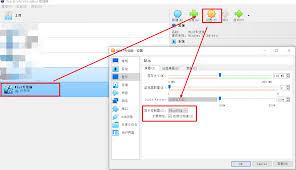
1. 启动需要设置全屏的虚拟机。
2. 进入虚拟机系统后,按下主机键(通常是右ctrl键)。
3. 按下主机键后,会弹出一个菜单,选择“全屏”选项。
4. 此时,虚拟机就会自动切换到全屏模式。
三、退出全屏
如果想要退出全屏模式,同样按下主机键,再次选择“全屏”选项,即可退出全屏。
四、其他注意事项
1. 不同的操作系统在全屏模式下的表现可能会有所不同。例如,某些操作系统可能需要调整分辨率才能更好地适应全屏显示。
2. 在全屏模式下,你可以像在真实电脑上一样操作虚拟机,享受更大的屏幕空间。
3. 如果在设置全屏过程中遇到问题,可以检查增强功能包是否安装成功,或者尝试重新启动virtualbox和虚拟机。
通过以上步骤,你可以轻松地在virtualbox中设置虚拟机为全屏显示。无论是进行软件开发、测试,还是运行其他应用程序,全屏模式都能为你带来更便捷、舒适的使用体验。希望这些方法能够帮助你更好地使用virtualbox。











