
QQ聊天界面显示异常怎么办
在使用qq进行交流时,有时会遇到聊天界面显示异常的情况,这着实会影响我们的沟通体验。别着急,下面为您介绍几种常见的解决方法。
检查网络连接
网络问题是导致聊天界面显示异常的常见原因之一。首先,确认您的设备已成功连接到稳定的网络。无论是wi-fi还是移动数据,都要确保信号强度良好。您可以尝试打开其他网页或应用程序,检查网络是否正常运行。若网络存在问题,尝试重新连接wi-fi或切换移动数据网络,或者重启路由器等网络设备,以恢复正常网络连接。
清理缓存数据
长时间使用qq会积累大量缓存数据,这可能会引发界面显示异常。进入手机的设置选项,找到应用管理或应用程序,然后选择qq。在这里,点击清除缓存和清除数据选项。清除缓存可以删除临时文件,而清除数据则会重置qq的一些设置,但不会删除您的聊天记录等重要信息。完成清理后,重新打开qq,查看聊天界面是否恢复正常。
更新qq版本
软件版本过低也可能导致聊天界面显示异常。前往手机应用商店(如苹果app store或安卓应用商店),搜索qq应用程序。如果有可用的更新版本,点击更新按钮进行下载和安装。更新后的qq通常会修复一些已知的显示问题,使聊天界面能够正常显示。
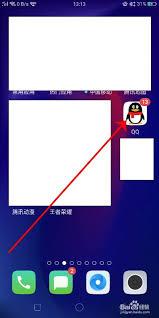
检查手机设置
某些手机设置可能会影响qq的显示。例如,检查手机的显示分辨率、字体大小等设置是否与qq的兼容性良好。您可以尝试调整这些设置,看是否能够解决聊天界面显示异常的问题。另外,确保手机的系统版本是最新的,因为系统更新有时会修复一些与应用程序相关的兼容性问题。
卸载并重新安装qq
如果上述方法都无法解决问题,您可以考虑卸载qq应用程序,然后重新从应用商店下载安装。在卸载前,请确保您已经备份了重要的聊天记录等数据。重新安装后,登录您的账号,此时聊天界面应该能够正常显示了。
通过以上几种方法的尝试,相信您能够解决qq聊天界面显示异常的问题,继续畅快地与好友进行交流。











