
autodesk maya如何导出obj
在三维建模领域,autodesk maya是一款功能强大且广泛使用的软件。当我们完成模型制作后,常常需要将其导出为obj格式,以便在其他软件中进一步处理或用于特定的项目需求。以下将详细介绍在autodesk maya中导出obj的具体步骤。
首先,确保你已经完成了模型的所有制作和调整工作,包括材质、纹理等的设置。接下来,进入导出流程。
步骤一:选择导出对象
在maya界面中,确认你要导出的模型处于选中状态。如果有多个模型,你可以选择全部选中或者根据需要逐个选择。
步骤二:设置导出选项
点击菜单栏中的“文件”,然后选择“导出全部”或“导出选择”,这里我们以“导出全部”为例。在弹出的文件保存对话框中,选择你想要保存obj文件的位置,并为文件命名。
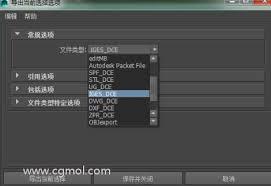
在保存对话框下方,有一个“选项”按钮。点击它,会弹出导出选项窗口。在这里,你可以对导出的obj文件进行一些设置。
步骤三:obj导出设置
在导出选项窗口中,“obj选项”标签下有多个参数可供调整。
- 多边形类型:可以选择导出三角面或四边面等不同类型的多边形,一般默认即可。
- 材质:如果希望保留材质信息,确保“材质”选项被勾选。这样导出的obj文件会包含材质相关的设置。
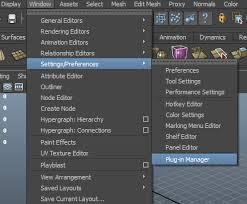
- uvs:勾选“uvs”选项可以导出模型的uv信息,这对于后续的纹理映射等操作非常重要。
- 顶点颜色:若模型有顶点颜色设置,可勾选“顶点颜色”来导出相关信息。
根据你的具体需求调整好这些参数后,点击“确定”回到保存对话框。
步骤四:完成导出
在保存对话框中,点击“保存”按钮,maya就会开始导出obj文件。导出过程可能需要一些时间,取决于模型的复杂度。
当导出完成后,你就可以在指定的位置找到导出的obj文件了。这个文件可以被导入到其他支持obj格式的软件中,如3ds max、blender等,进行进一步的渲染、动画制作或其他处理。通过以上步骤,你就能轻松地将autodesk maya中的模型导出为obj格式,满足不同的项目需求。











