
如何在Outlook中启用实时预览功能
时间:2026-01-16
来源:凯思软件园
作者:佚名
在日常使用outlook时,实时预览功能能为我们带来极大的便利,让我们能更高效地浏览邮件内容。那么,outlook怎么启用实时预览功能呢?
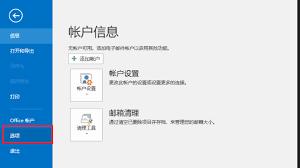
首先,打开outlook应用程序。进入主界面后,找到界面上方的“文件”选项卡并点击。在弹出的下拉菜单中,选择“选项”。
此时会弹出“outlook选项”对话框。在对话框左侧的列表中,找到“邮件”选项并点击。然后在右侧的设置区域中,向下滚动找到“阅读窗格”部分。
在“阅读窗格”设置中,有一个“使用实时预览”的选项。确保该选项处于勾选状态。勾选之后,当你在邮件列表中悬停鼠标指针在某一封邮件上时,右侧的阅读窗格就会实时显示该邮件的内容预览。这样,无需打开每一封邮件,就能快速了解邮件的大致内容,节省了时间和操作步骤。
除了上述通过“outlook选项”来启用实时预览功能外,不同版本的outlook可能在操作上略有差异。例如,在一些版本中,你还可以通过以下方式来进一步调整实时预览的相关设置。
在邮件列表界面,右键点击任意列,如“主题”“发件人”等。在弹出的快捷菜单中,会有一个“实时预览”的子选项。如果该选项前面有勾选标记,说明实时预览功能已启用。你还可以通过此快捷菜单来决定是否显示某些特定列的实时预览内容。
启用实时预览功能后,你会发现浏览邮件变得更加轻松快捷。它能帮助你迅速筛选出重要邮件,提高工作和学习效率。无论是处理大量工作邮件,还是查看各类资讯邮件,实时预览功能都能成为你outlook使用中的得力助手,让你在邮件管理中更加得心应手。











