word文档怎么锁定排版
时间:2026-01-29
来源:凯思软件园
作者:佚名
word软件中,很多小伙伴对于文档如何锁定排版,还不是很清楚。本文为大家带来详细的锁定排版教程分享,不清楚的小伙伴快一起来看看下面的详细介绍吧!
word文档怎么锁定排版
方法一、使用【限制编辑】功能
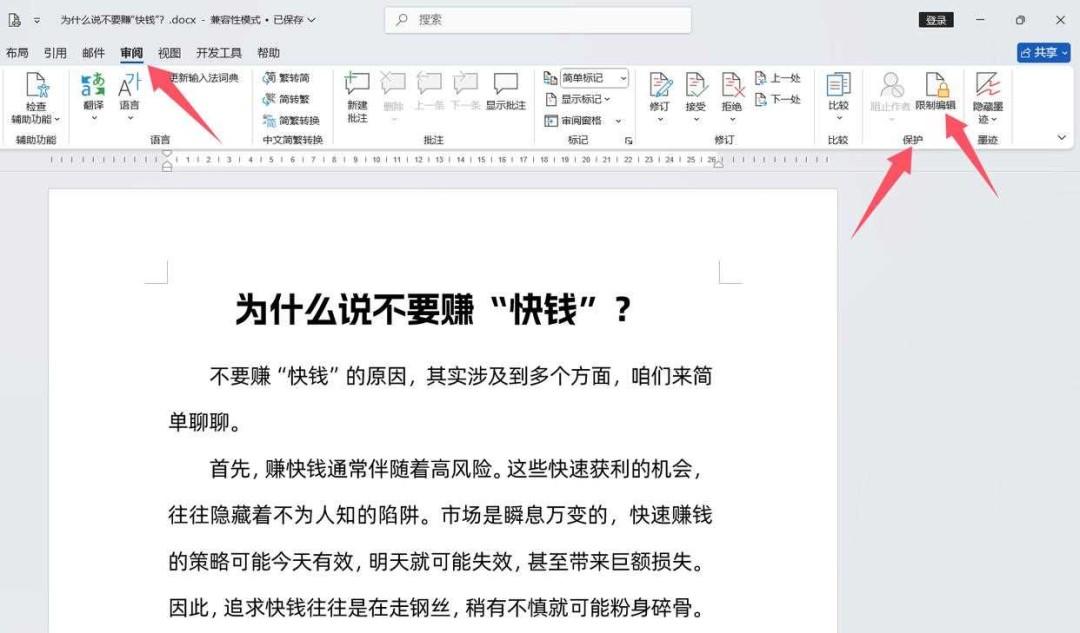
打开word文档后,在【审阅】选项卡下的【保护】功能组中点击【限制编辑】按钮。
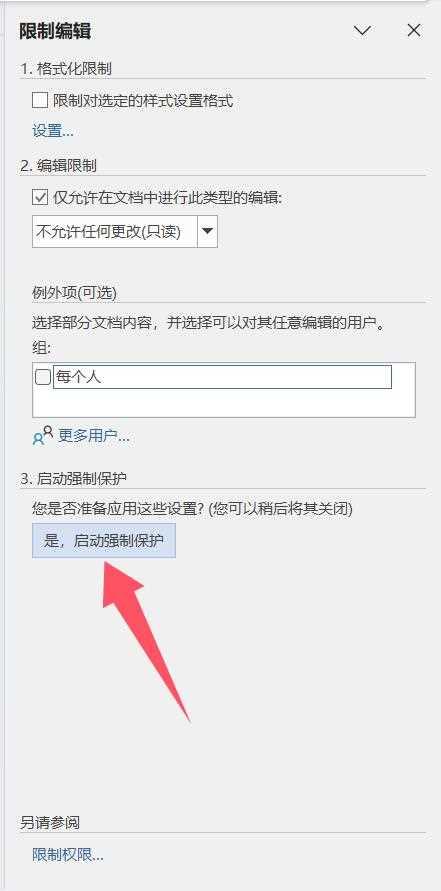
在文档右侧弹出的【限制编辑】窗格中,勾选【编辑限制】下面的【仅允许在文档中进行此类型的编辑】,并在下方的编辑框下拉列表中选择【不允许任何更改(只读)】。
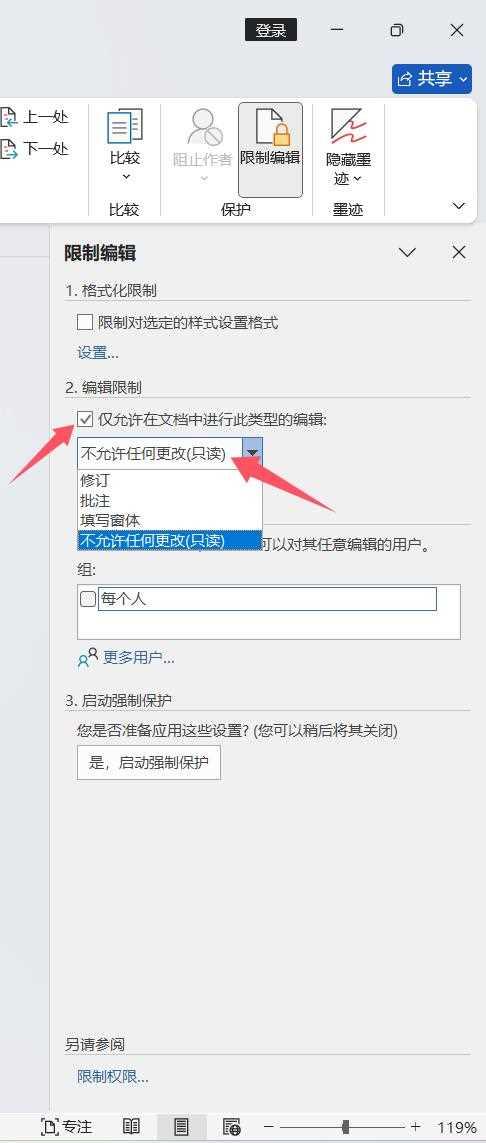
点击【是,启动强制保护】按钮启动强制保护。
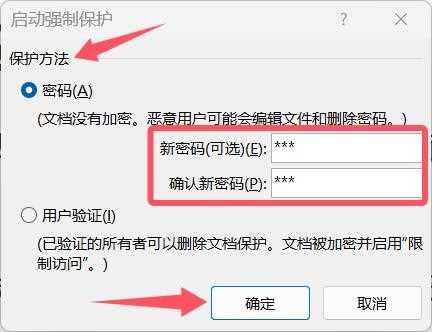
在打开的【启动强制保护】对话框中选择保护方法,这里选择【密码】,输入新密码并确认新密码,点击【确定】。
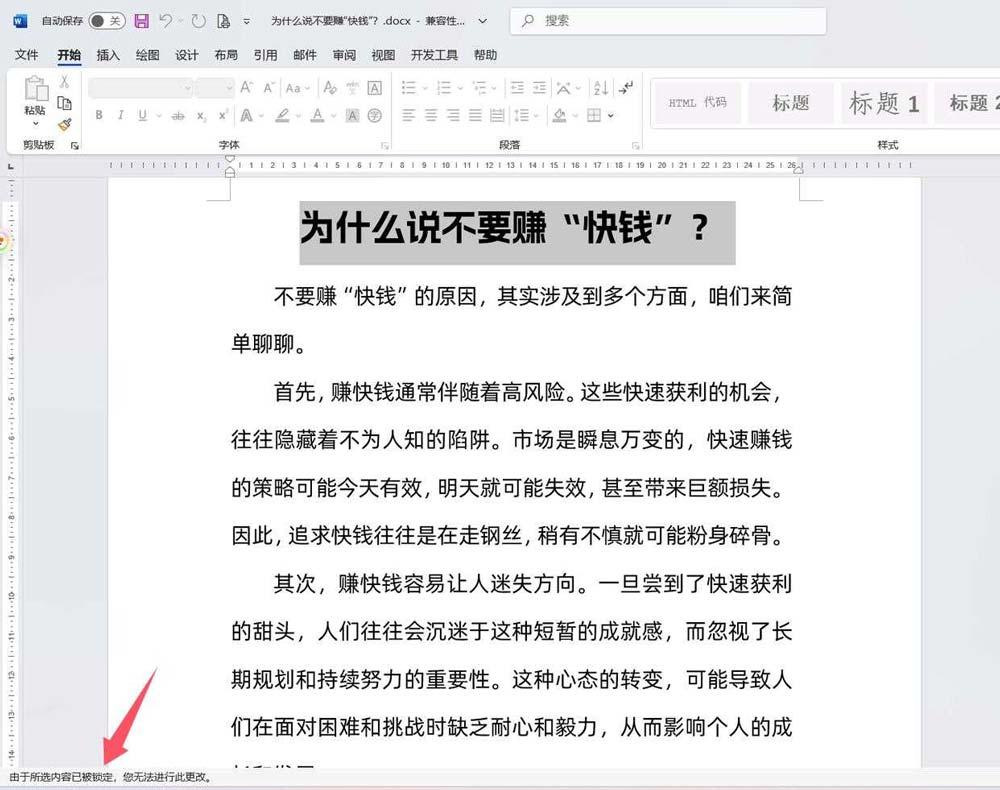
接下来我们尝试编辑文档时会发现无法编辑,在窗口左下方会提示:由于所选内容已被锁定,您无法进行此更改。
方法二、将word文档转换为pdf格式
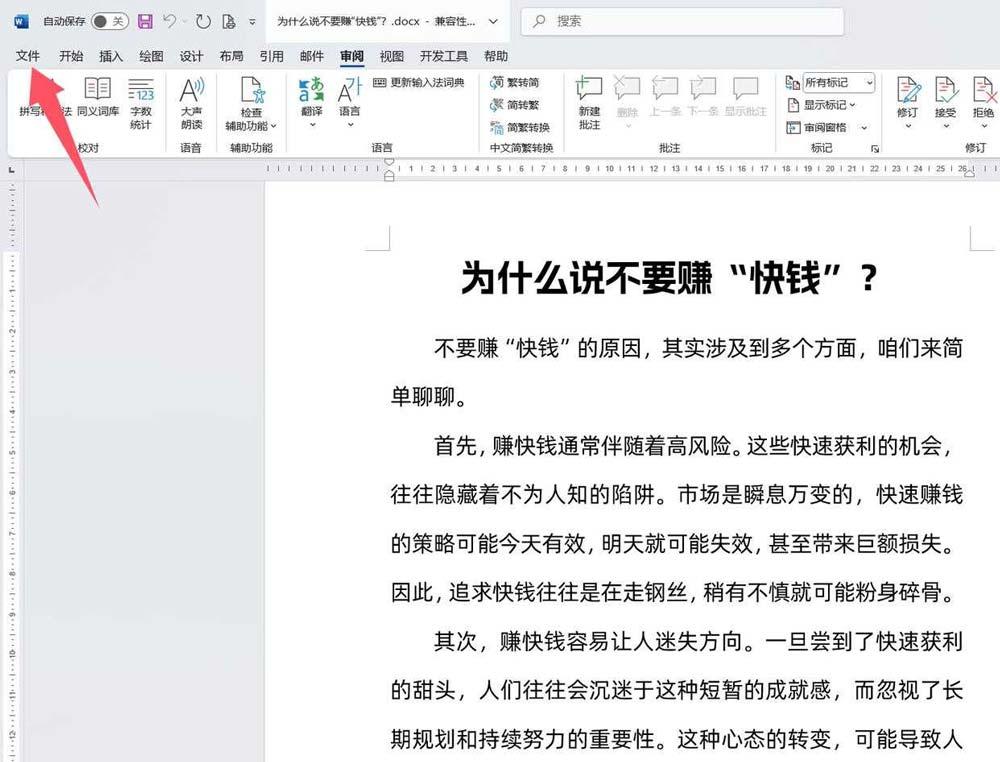
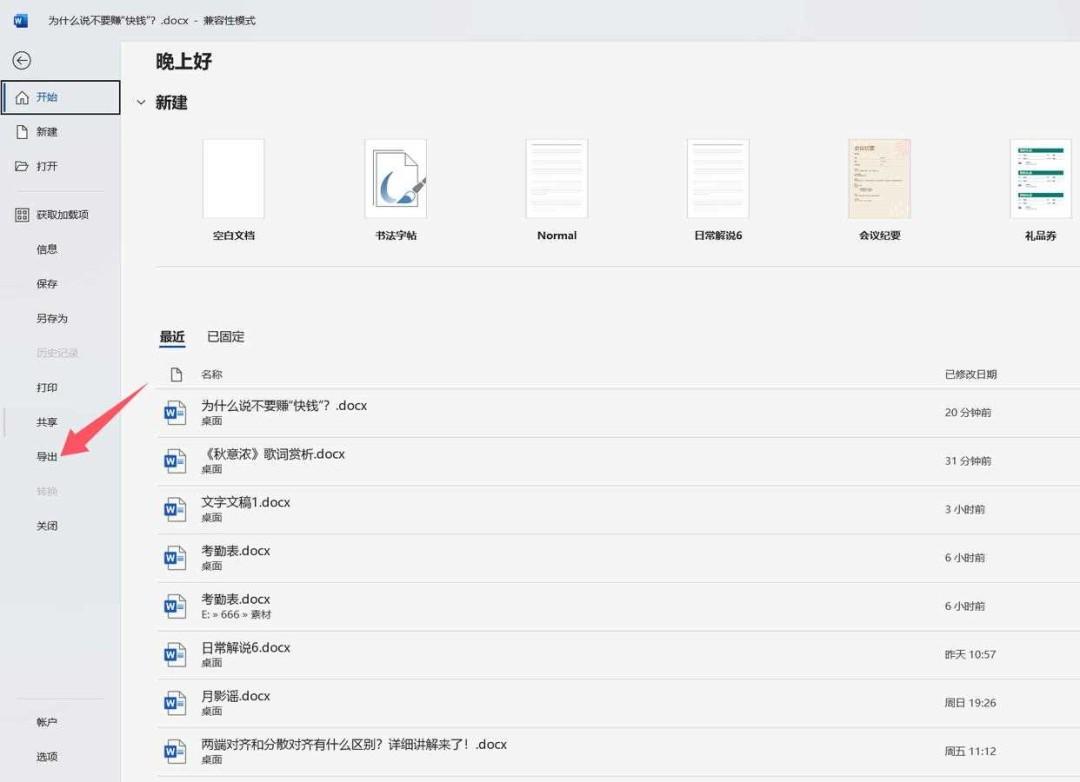
打开word文档后,点击窗口左上方的【文件】菜单。
在打开的界面左侧点击【导出】。
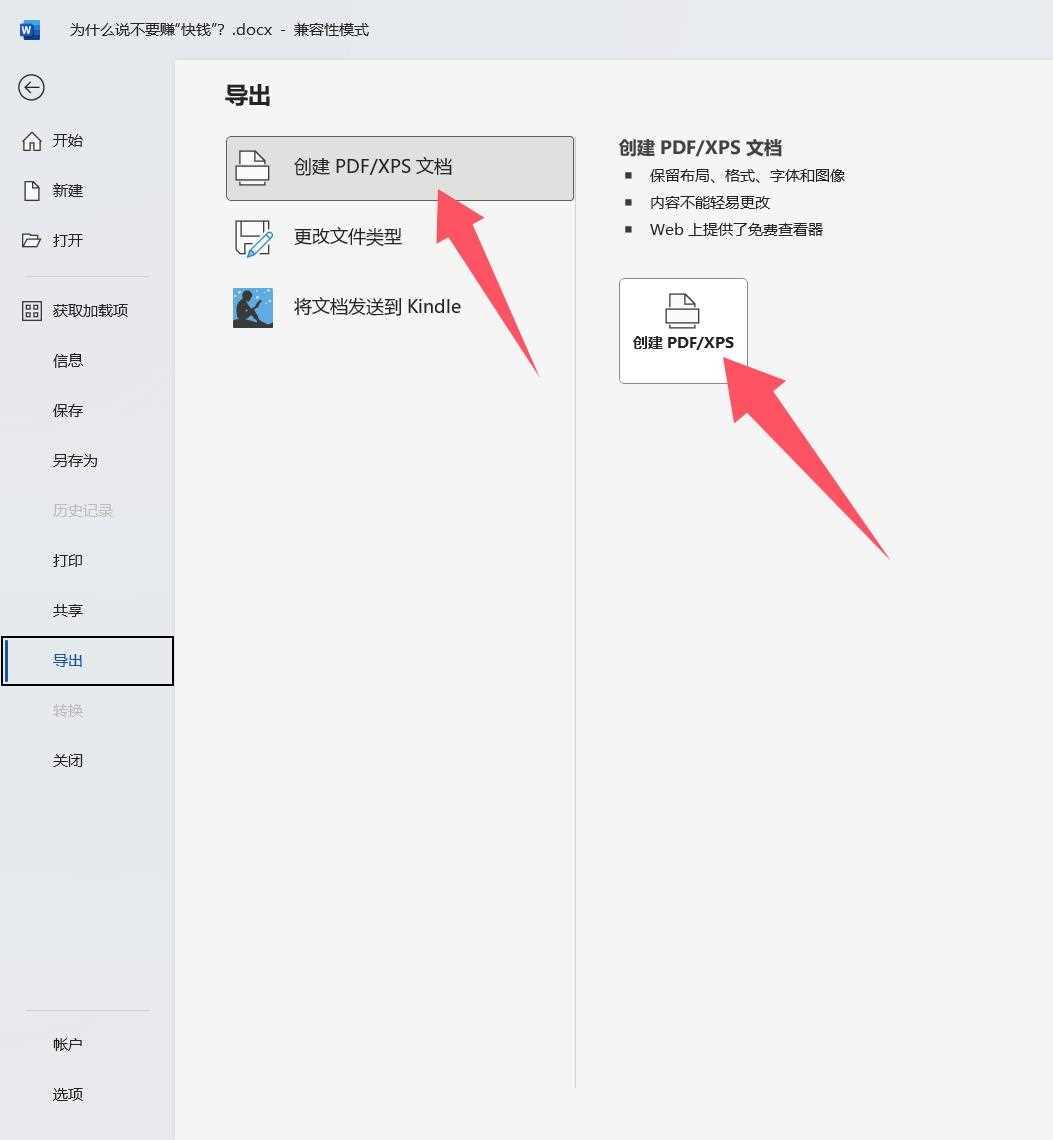
依次点击【创建PDF/XPS文档】-【创建PDF/XPS】。
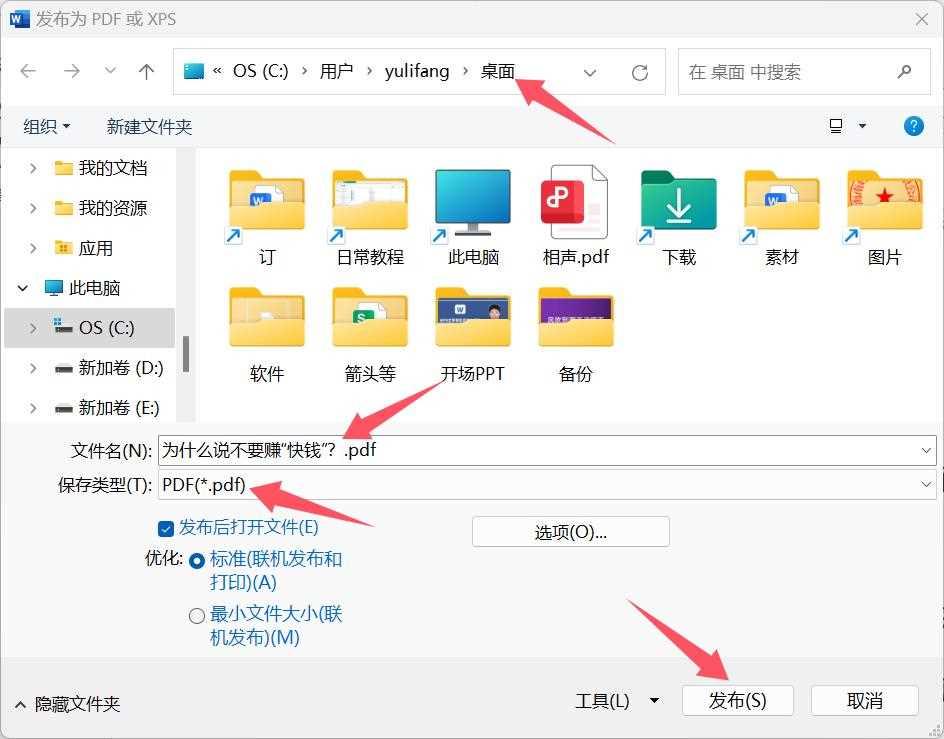
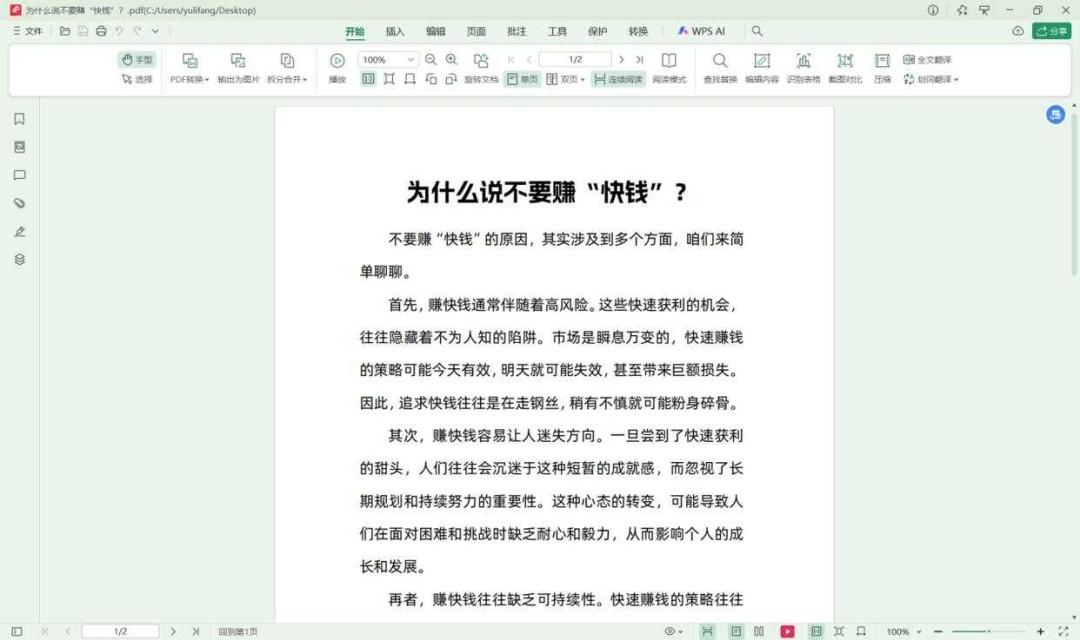
在打开的【发布为PDF或XPS】窗口中,根据需要设置保存路径、文件名,保存类型选择【PDF(*.pdf)】,最后点击【发布】按钮,word文档就会转换为PDF格式文件。PDF文件在不同设备(如电脑、手机、平板)或操作系统上打开时,通常不会出现意外的格式变动。