
UltraEdit如何保存书签
在使用ultraedit进行文本编辑时,保存书签是一项非常实用的功能,它能帮助我们快速定位到重要的位置,提高工作效率。那么,ultraedit究竟该如何保存书签呢?下面就为大家详细介绍。
一、设置书签的便捷入口
首先,打开ultraedit软件,进入你需要编辑的文本文件。在菜单栏中找到“搜索”选项,展开后会看到“书签”子菜单。这里就是我们保存书签的主要操作区域啦。
二、保存书签的具体步骤
1. 选择位置:将光标移动到你想要设置书签的文本位置。这个位置可以是一段关键代码、重要的段落内容或者你经常需要返回查看的地方。
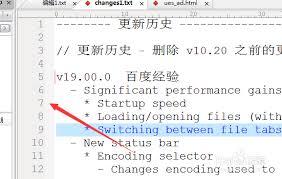
2. 点击书签命令:在“书签”子菜单中,有多种书签设置选项,比如“设置书签”“清除书签”等。点击“设置书签”,此时在你指定的位置就会出现一个书签标记。ultraedit通常会用一个小旗或者其他明显的标识来表示书签,方便你识别。
3. 书签管理:如果你设置了多个书签,还可以对书签进行管理。比如,通过“下一书签”“上一书签”命令来快速跳转到相邻的书签位置;使用“清除书签”可以删除当前位置的书签;而“清除所有书签”则会一次性删除文档中所有设置的书签。
三、书签的实用之处
保存书签后带来的便利是显而易见的。当你在编辑过程中需要频繁回到某个特定位置时,无需手动滚动查找,只需点击相应的书签跳转命令,就能瞬间定位到目标位置,大大节省了时间。特别是在处理大型文本文件或者复杂代码时,书签的作用更加突出,能让你迅速找到所需内容,提高工作效率和准确性。
四、注意事项
在使用书签功能时,也有一些小细节需要注意。首先,书签的设置应该简洁明了,避免过多过乱,否则可能会影响你查找的效率。其次,不同的文本文件可能需要根据其内容特点合理设置书签,以便更好地发挥其作用。
总之,掌握ultraedit保存书签的方法,能让你的文本编辑工作更加得心应手。通过合理设置书签,快速定位关键内容,你将在工作中获得更高的效率和更好的体验。快去试试吧,让ultraedit的书签功能为你的文本编辑之旅助力!











