
EditPlus怎么设置快捷键
editplus是一款功能强大的文本编辑器,通过合理设置快捷键,可以大大提高我们的工作效率。下面就来详细介绍一下editplus设置快捷键的方法。
打开快捷键设置界面
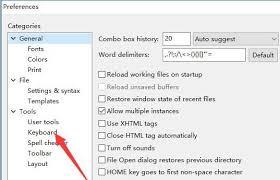
首先,打开editplus软件。然后点击菜单栏中的“工具”,在下拉菜单中选择“参数设置”。在弹出的参数设置窗口中,选择左侧列表中的“快捷键”选项,此时右侧窗口就会显示出editplus默认的快捷键设置。
自定义快捷键
1. 选择要设置快捷键的功能:在快捷键设置窗口中,浏览左侧的功能分类列表,找到你想要设置快捷键的具体功能。例如,如果你经常使用“查找”功能,就找到“查找”这一项。
2. 设置快捷键:在右侧对应的快捷键设置框中,按下你想要设置的组合键。比如,你想将“查找”功能设置为ctrl+f1,就依次按下ctrl键和f1键。设置完成后,点击“确定”保存设置。
3. 注意事项:在设置快捷键时,要注意避免与系统或其他软件已经使用的快捷键冲突。如果设置的快捷键与其他功能冲突,可能会导致该功能无法正常使用。
4. 恢复默认快捷键:如果在设置过程中出现误操作,或者你想恢复到editplus默认的快捷键设置,可以在快捷键设置窗口中点击“恢复默认值”按钮,然后再点击“确定”即可。
常用功能快捷键设置示例
1. 文件操作:新建文件可以设置为ctrl+n,打开文件设置为ctrl+o,保存文件设置为ctrl+s等。
2. 编辑操作:撤销上一步操作设置为ctrl+z,重做设置为ctrl+y,复制设置为ctrl+c,粘贴设置为ctrl+v等。
3. 查找与替换:查找设置为ctrl+f,替换设置为ctrl+h。
4. 文本格式调整:加粗设置为ctrl+b,倾斜设置为ctrl+i,下划线设置为ctrl+u等。
通过以上方法,你可以根据自己的使用习惯,灵活地为editplus设置各种快捷键,让文本编辑工作更加高效便捷。快来试试吧,让editplus成为你工作中的得力助手。











