
Word文档如何给不同部分添加页眉和页码
时间:2026-02-27
来源:凯思软件园
作者:佚名
在处理word文档时,有时需要为不同部分添加不同的页眉和页码。以下是具体方法:
分节
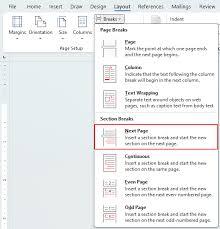
首先,将文档按照需要设置不同页眉和页码的部分进行分节。在“页面布局”选项卡中,点击“分隔符”,选择“分节符”中的“下一页”等选项,将文档分成不同的节。
设置不同页眉
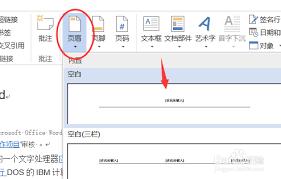
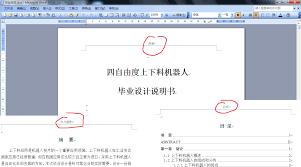
1. 双击要设置页眉的节的页眉区域,进入页眉编辑状态。
2. 在“页眉和页脚工具”的“设计”选项卡中,取消选中“链接到前一条页眉”。此时,该节的页眉将与前一节的页眉独立开来。
3. 输入该节所需的页眉内容。
设置不同页码
1. 同样在“页眉和页脚工具”的“设计”选项卡中,找到“页码”按钮并点击。
2. 选择“设置页码格式”,在弹出的对话框中,可以设置页码的起始值等。比如,若要使某一节的页码从“1”开始,就在“起始页码”处输入“1”。
3. 再次点击“页码”按钮,选择“当前位置”等合适的页码显示位置选项。
页码连续
如果希望文档整体页码连续,对于分节后不希望重新编号的节,在“页眉和页脚工具”的“设计”选项卡中,选中“链接到前一条页眉”,页码会自动延续前一节的编号。
通过以上步骤,就能轻松为word文档的不同部分添加不同的页眉和页码,满足多样化的文档排版需求,使文档结构更加清晰,便于阅读和管理。











