
剪映如何将视频调整为黑白效果
时间:2026-03-13
来源:凯思软件园
作者:佚名
在剪映中,将视频调整为黑白效果可以为作品增添独特的艺术氛围。下面就为大家详细介绍具体步骤:
一、导入视频
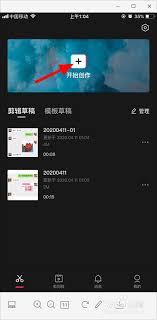
打开剪映应用,点击“开始创作”按钮,从手机相册或其他存储位置选择需要调整的视频素材,选中后点击“添加到项目”。
二、进入编辑界面
视频添加成功后,进入视频编辑界面,在这里可以对视频进行各种操作。
三、找到滤镜功能

在编辑界面下方的菜单栏中,找到并点击“滤镜”选项。
四、选择黑白滤镜
进入滤镜页面后,在众多滤镜分类中,找到“黑白”滤镜组。这里有多种不同风格的黑白滤镜可供选择,比如经典的黑白、偏复古的暗角黑白等。点击你喜欢的黑白滤镜样式,视频画面会立即呈现出相应的黑白效果。
五、调整滤镜强度
如果觉得默认的滤镜强度不符合你的需求,可以通过拖动滤镜页面中的“强度”滑块来进行调整。向左拖动强度降低,画面黑白对比减弱;向右拖动强度增加,黑白对比增强,让画面效果更突出。
六、进一步微调
除了滤镜强度,你还可以根据视频内容和整体风格,对视频的亮度、对比度、饱和度等参数进行微调。点击编辑界面右上角的“调节”按钮,进入调节页面。在这里,通过调整亮度让画面更明亮或昏暗,利用对比度增强或减弱黑白之间的差异,借助饱和度来控制画面色彩的鲜艳程度,使黑白效果更加完美。
七、导出视频
完成上述所有设置后,点击右上角的“导出”按钮,将调整为黑白效果的视频保存到手机相册。这样,一个具有独特黑白风格的视频就制作完成啦。
通过以上简单的步骤,就能轻松使用剪映把视频调整为黑白效果,为你的视频创作增添别样魅力。











