
光影魔术手如何更改图片分辨率
时间:2026-03-24
来源:凯思软件园
作者:佚名
在日常使用中,我们常常需要根据不同的需求来调整图片的分辨率。光影魔术手作为一款简单易用的图像处理软件,提供了便捷的操作方式来更改图片分辨率。
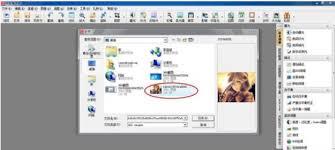
首先,打开光影魔术手软件,导入需要调整分辨率的图片。可以通过点击软件界面左上角的“打开”按钮,在弹出的文件选择框中找到相应的图片文件并打开。
接下来,找到“图像”菜单。在菜单中,有一个“图像大小”选项,这就是我们更改图片分辨率的关键所在。点击“图像大小”选项后,会弹出一个设置窗口。
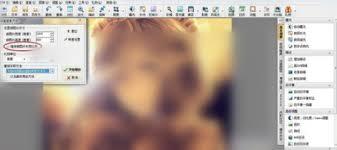
在这个窗口中,我们可以看到“像素大小”这一部分。这里显示了当前图片的宽度和高度像素值。要更改分辨率,我们可以直接在“宽度”和“高度”的输入框中输入新的像素值。比如,原本图片宽度是 800 像素,高度是 600 像素,现在想要将分辨率提高,就可以适当增大宽度和高度的数值。
同时,窗口下方还有一个“保持纵横比”的选项。勾选这个选项后,当我们调整宽度或高度其中一个数值时,另一个数值会自动根据图片的原始比例进行调整,以确保图片不会变形。
除了手动输入像素值,我们还可以通过调整“分辨率”的数值来间接改变图片大小。分辨率的单位通常是“像素/英寸”或“像素/厘米”。提高分辨率数值,图片会变小,细节会更清晰;降低分辨率数值,图片会变大,但可能会损失一些细节。
在调整完分辨率相关数值后,点击“确定”按钮,软件就会按照我们设置的参数对图片分辨率进行更改。更改后的图片会自动保存,我们可以通过查看图片属性或者再次使用“图像大小”功能来确认分辨率是否已经成功调整。
通过光影魔术手更改图片分辨率非常方便快捷,无论是为了在网络上分享图片、打印照片还是用于其他用途,都能轻松满足我们对图片分辨率的调整需求,让图片呈现出最佳的效果。











