
搜狗浏览器如何设置截图快捷键
在网络冲浪的过程中,我们常常需要截取一些网页上的重要信息、有趣图片或者精彩瞬间。而搜狗浏览器提供了便捷的截图功能,通过设置快捷键,能让截图操作更加迅速高效。下面就来详细介绍一下搜狗浏览器怎么设置截图快捷键。
一、进入截图设置界面
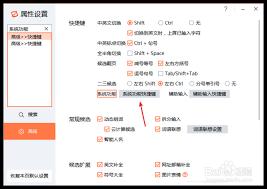
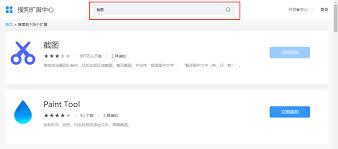
首先,打开搜狗浏览器。在浏览器右上角找到菜单图标,点击后会弹出一个下拉菜单。在菜单中找到“扩展”选项,然后在子菜单里选择“截图”。这时候会弹出截图的设置窗口。
二、快捷键设置方法
在截图设置窗口中,找到“快捷键”选项卡。在这里,你可以看到一系列默认的快捷键设置。如果这些默认快捷键不符合你的使用习惯,你可以进行自定义设置。
比如,你可以将截图快捷键设置为ctrl+shift+x(当然,你也可以根据自己的喜好设置成其他组合键)。只需在相应的输入框中输入你想要设置的快捷键组合,然后点击“确定”即可完成设置。
三、使用截图快捷键
设置好截图快捷键后,当你需要截图时,无需再通过繁琐的菜单操作。只需按下你设置好的快捷键,鼠标指针会变成一个十字形状。这时,你可以通过拖动鼠标来选择你想要截图的区域。
选好区域后,松开鼠标,截图就会自动保存到你的电脑中。而且,搜狗浏览器的截图功能还支持多种编辑操作,比如添加文字注释、箭头指示、图形标注等,方便你对截图进行进一步的处理和说明。
四、更多截图功能
除了设置快捷键和基本的截图操作外,搜狗浏览器的截图功能还有一些其他实用的特点。比如,它可以捕捉整个网页,方便你保存完整的页面内容;还能进行延时截图,对于一些动态页面的截图非常有用。
有了方便的截图快捷键设置,你在使用搜狗浏览器时就能更加轻松地捕捉网页上的精彩内容,无论是记录学习资料、保存工作所需信息,还是分享有趣的网页画面,都能快速实现。快来试试设置属于你自己的搜狗浏览器截图快捷键吧,让截图变得更加随心所欲!











