大白兔画质助手app使用教程
时间:2026-04-26
来源:凯思软件园
作者:佚名
大白兔画质助手app怎么用,进入APP后,在“基础画质”板块可根据设备类型(低端机、中端机、高端机)选择对应的画质方案,也可使用“一键解锁”功能解锁画质、极限帧等,若需还原可点击“一键还原”。
大白兔画质助手app使用教程:
1、选择基础画质方案:
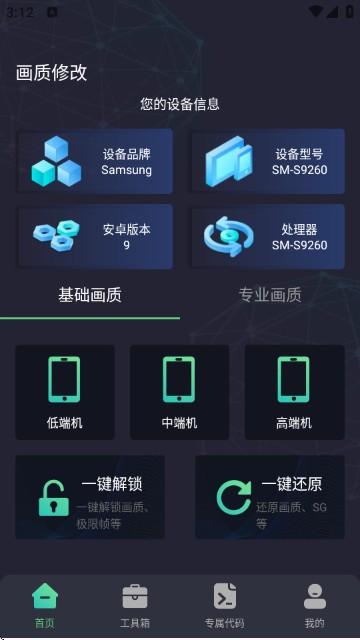
进入APP后,在“基础画质”板块可根据设备类型(低端机、中端机、高端机)选择对应的画质方案,也可使用“一键解锁”功能解锁画质、极限帧等,若需还原可点击“一键还原”。
2、使用专业画质优化:
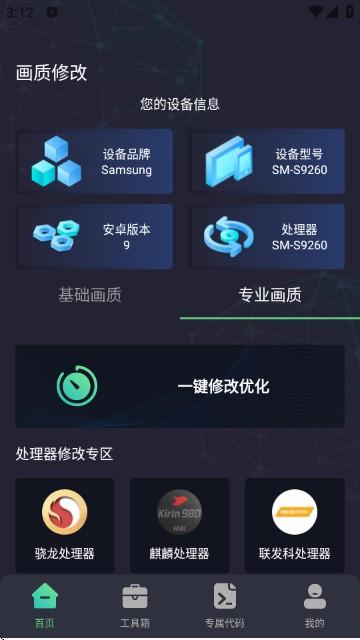
切换到“专业画质”板块,可点击“一键修改优化”快速优化画质,也可在“处理器修改专区”选择对应处理器(骁龙、麒麟、联发科)进行针对性优化。
3、选择具体画质模式:
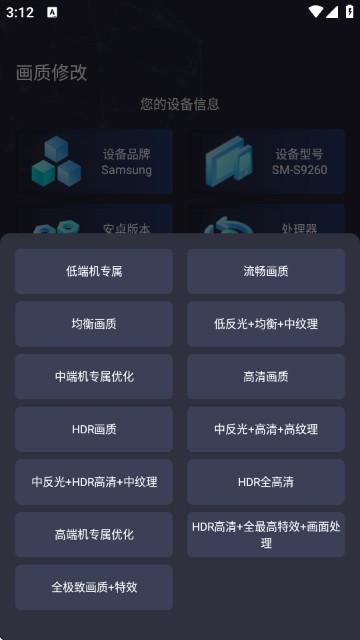
在弹出的画质模式列表中,可根据需求选择如“低端机专属”“流畅画质”“均衡画质”“高清画质”等不同画质模式,满足不同视觉与性能需求。
4、授权文件访问权限:

首次使用部分功能时,需允许APP访问设备上的照片、媒体内容和文件,点击“允许”即可继续操作。
5、使用工具箱功能:
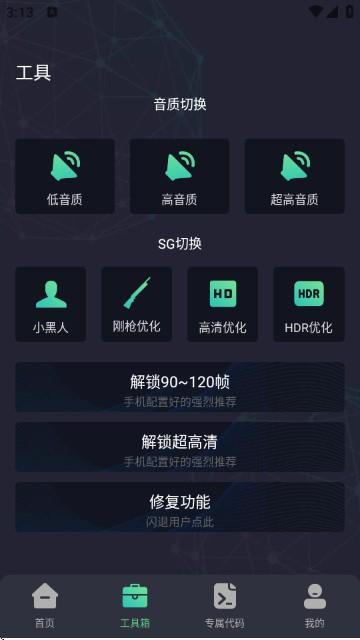
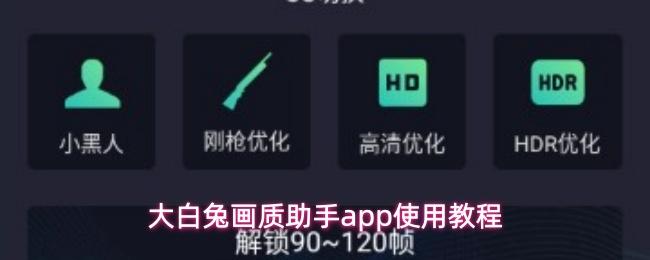
进入“工具箱”板块,可进行音质切换(低音质、高音质、超高音质)、SG切换(小黑、刚枪优化、高清优化等),还可解锁90~120帧、超高清画质,若遇到闪退可使用修复功能。
6、解锁高帧率:
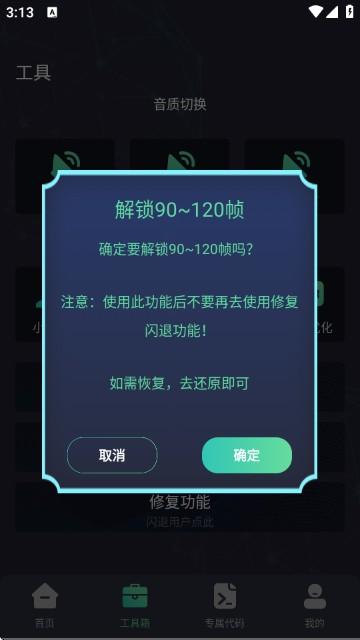
在工具箱中点击“解锁90~120帧”,确认提示后点击“确定”,即可解锁高帧率,提升游戏流畅度。
7、使用专属代码:
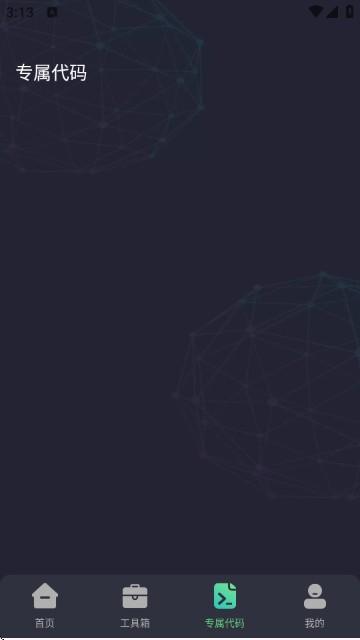
切换到“专属代码”板块,可查看或使用专属代码,进一步定制化优化画质。
8、登录与个性化设置:
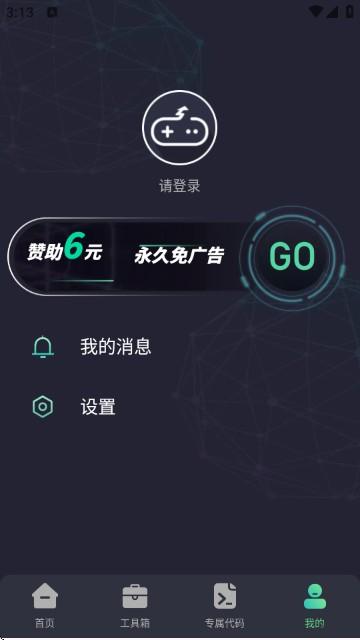
进入“我的”板块,可登录账号,也可选择赞助6元永久免,还可查看我的消息、进行设置操作。