
如何用Adobe Acrobat拆分文档
在日常办公中,有时我们需要将一个文档拆分成多个单独的文件,以便于管理和使用。adobe acrobat提供了便捷的拆分文档功能,下面就为大家详细介绍如何操作。
准备工作
首先,确保你已经安装了adobe acrobat软件。打开软件后,找到并打开需要拆分的文档。
拆分文档步骤
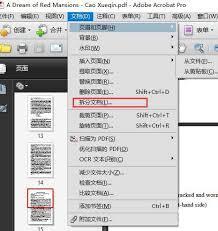
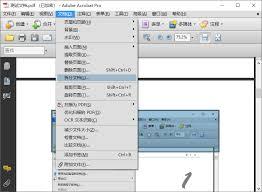
1. 选择“文档”菜单:在adobe acrobat界面上方的菜单栏中,点击“文档”选项。
2. 选择“拆分文档”:在下拉菜单中,找到“拆分文档”命令并点击。
3. 设置拆分选项:
- 按页数拆分:可以选择按照指定的页数进行拆分。例如,你想将文档每5页拆分成一个新文件,就在相应位置设置“每”后面的数字为5。
- 按书签拆分:如果文档设置了书签,还可以选择按书签进行拆分。这样会根据书签的结构将文档拆分成多个部分。
- 按页面范围拆分:若只需拆分文档中的特定页面范围,比如从第3页到第10页,可在“页面范围”处准确输入相应页码。
4. 选择输出位置:指定拆分后的文档保存路径。你可以选择电脑上已有的文件夹,或者创建一个新的文件夹来存放拆分后的文件。
5. 点击“确定”:设置好拆分选项和输出位置后,点击“确定”按钮,adobe acrobat就会开始按照你的设置进行文档拆分。
拆分后的文件查看
拆分完成后,你可以在指定的输出位置找到拆分后的各个文档。这些新文件将保留原文档的页面内容和格式,方便你根据实际需求进行使用和管理。
通过以上简单的步骤,利用adobe acrobat的拆分文档功能,就能轻松地将一个文档拆分成多个文件,大大提高了文档处理的效率和灵活性。无论是处理长篇报告、多章节文档还是其他类型的文件,都能快速准确地完成拆分操作,满足不同场景下的使用需求。现在,你就可以根据自己的文档情况,运用这个功能来更好地管理和利用文档啦。











