
Foxit PDF如何使用标签面板管理结构
在处理foxit pdf文档时,使用标签面板来管理结构是一项非常实用的功能,它能极大地提升文档的逻辑性与易读性。
一、标签面板的重要性
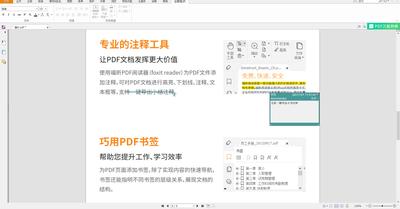
标签面板为pdf文档构建了清晰的层次结构框架。通过合理设置标签,读者可以快速定位到文档的不同章节、段落等关键内容,尤其对于篇幅较长、内容复杂的文档,标签管理能显著提高信息检索效率。
二、开启标签面板
打开foxit pdf软件后,在菜单栏中找到“视图”选项。在下拉菜单中,找到“显示/隐藏”,然后勾选“标签”,此时标签面板便会出现在文档界面的左侧。
三、创建结构标签
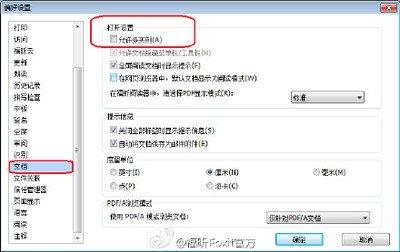
1. 识别文档层次仔细分析文档内容,明确各个部分的主次关系,如章、节、小节等。
2. 添加主要标签将光标定位到文档中相应的位置,点击标签面板下方的“新建标签”按钮,为每个添加对应的标签。例如,对于文档中的“第一章”,添加“第一章”的标签。
3. 嵌套标签如果下还有子,可在已添加的父标签上右键点击,选择“新建子标签”,继续为子添加标签,形成完整的层次结构。
四、编辑结构标签
1. 重命名标签当发现标签名称不准确或需要优化时,右键点击标签,选择“重命名”,修改为合适的名称。
2. 调整标签顺序若文档结构调整,需要改变标签顺序,直接在标签面板中拖动标签到合适位置即可。
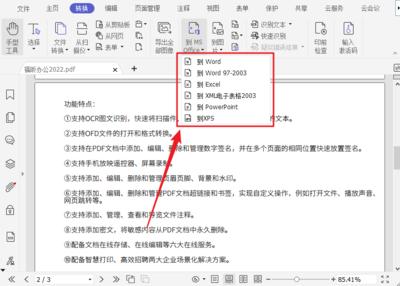
3. 删除标签对于不再需要的标签,右键点击后选择“删除标签”。
五、同步标签与文档内容
在编辑文档过程中,可能会对等内容进行移动或修改。此时,foxit pdf提供了同步功能。当移动后,在标签面板中右键点击该标签,选择“更新标签到当前位置”,确保标签与文档实际内容保持一致。
六、使用标签导航
借助标签面板,读者可以轻松地在文档的不同部分之间跳转。点击标签,文档会自动定位到相应内容处,大大节省了查找信息的时间。
通过熟练运用foxit pdf的标签面板管理结构,无论是文档创作者还是阅读者,都能更高效地处理和理解pdf文档,提升工作和学习效率。











