Adobe Illustrator如何设计月牙图形
在adobe illustrator中设计月牙图形,可按以下步骤进行。
绘制基础形状
1. 打开illustrator软件,新建文档。选择“椭圆工具”(快捷键l),按住shift键绘制一个正圆形。这将作为月牙图形的基础轮廓。
2. 使用“直接选择工具”(快捷键a),选中圆形上的锚点。然后通过拖动锚点或调整手柄,将圆形的一侧调整为弧形,形成类似月牙的形状。
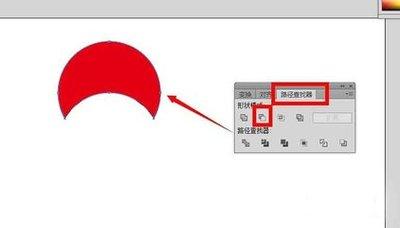
3. 若对形状的调整不满意,可使用“形状生成器工具”(快捷键shift+m)进一步优化。选中多余的部分,点击“形状生成器工具”即可删除,使月牙形状更加精准。
填充与描边
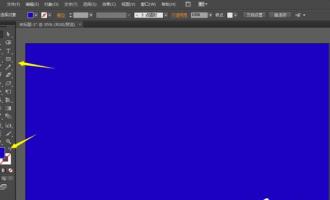
1. 选中绘制好的月牙图形,选择“填色”工具,为月牙选择想要的颜色。可以从软件预设的颜色库中挑选,也可自定义颜色。
2. 若需要为月牙添加描边效果,选择“描边”工具,设置描边的颜色、宽度和样式。例如,设置较细的白色描边,能使月牙更具立体感。
添加光影效果
1. 为了让月牙图形更具真实感,可添加光影效果。使用“渐变工具”(快捷键g),创建一个从浅到深的渐变填充。比如,从淡黄色到深黄色的渐变,模拟月牙受光面和背光面的效果。
2. 通过调整渐变的角度和方向,使光影效果更符合月牙的形态。例如,将渐变角度设置为与月牙的弯曲方向一致,增强立体感。
细节调整
1. 可以使用“钢笔工具”(快捷键p),在月牙上添加一些细节,如细小的纹理或高光。绘制时注意笔触的大小和间距,使其与整体风格相协调。
2. 利用“效果”菜单中的各种滤镜,为月牙添加特殊效果。如“高斯模糊”滤镜,可使月牙边缘更加柔和,营造出朦胧的氛围。
组合与完善
1. 将设计好的月牙图形与其他元素组合,形成完整的画面。可以添加星星、云朵等元素,丰富场景。
2. 最后,对整个作品进行细节检查和调整,确保图形的颜色、比例和位置都达到理想效果。通过以上步骤,就能在adobe illustrator中设计出精美的月牙图形。