Visual Studio Code怎么设置装饰徽章
有没有看腻了千篇一律的vs code界面,想要让你的编辑器既有专属辨识度,还能悄悄提升开发效率?今天就教你两三分钟搞定vs code装饰徽章设置,新手也能一步上手。
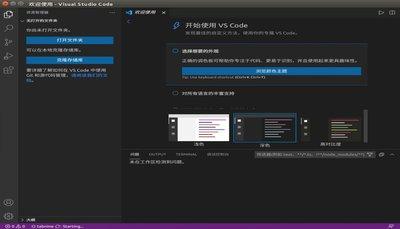
先搞懂:装饰徽章到底有什么用?
很多人以为装饰徽章只是用来装酷的花架子,其实它是藏在状态栏的效率小工具。装饰徽章就是vs code状态栏上一个个彩色的信息小标签,可以用来显示当前项目的环境、git分支、node版本、项目名称甚至自定义提醒信息,不用切面板、不用翻配置文件,一眼就能看到你需要的关键信息,既能个性化编辑器,又能帮你避坑提效,一举两得。
新手零门槛:一分钟装好基础徽章
想要设置装饰徽章,不用改复杂的源码,靠插件就能搞定。首先打开vs code左侧的扩展面板,在搜索框输入「statusbar badge」,找到下载量最高的对应插件点击安装,安装完成后只需要重载一次vs code窗口,就可以开始配置了。
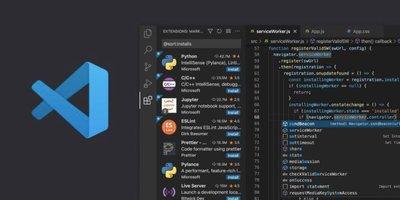
如果你只是需要显示git分支、环境版本这类通用信息,也可以直接用已经安装的插件开启徽章:比如常用的gitlens、error lens都自带状态栏徽章功能,只需要在插件设置里打开「显示状态栏徽章」选项就能直接用,不用额外安装新插件。
自定义专属徽章,玩出你的风格
想要完全自定义徽章的内容、颜色和位置,只需要打开vs code的设置,找到「打开settings.json」编辑选项,添加几行简单的配置就可以。比如想要在状态栏左侧添加一个醒目的「测试环境」提醒徽章,只需要添加配置:`"statusbarbadge.badges": [{"text": "测试环境", "color": "ffffff", "backgroundcolor": "ff4d4f", "alignment": "left"}]`。
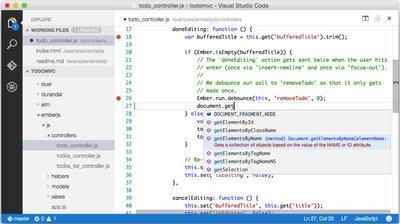
修改text就能改徽章内容,替换十六进制颜色码就能改文字和背景颜色,alignment可以选择放在左侧还是右侧,还能同时添加多个徽章,比如一个显示node版本,一个显示项目类型,满足不同的信息需求。除了静态显示,你还可以给徽章绑定点击事件,点击徽章直接打开项目文档、跳转到git仓库,进一步简化开发操作。
小小的装饰徽章,既能让你的vs code摆脱千篇一律的默认界面,还能帮你避免连错环境、改错项目这类低级失误,花两三分钟就能配置完成,快去打造属于你的专属编辑器吧。(全文约792字)