Visual Studio Code如何写markdown
visual studio code 怎么写 markdown
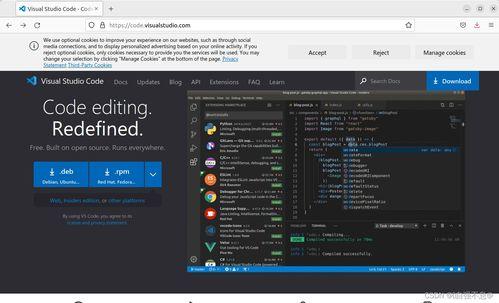
在当今数字化的时代,markdown 作为一种轻量级标记语言,被广泛应用于文档撰写、笔记记录等场景。而 visual studio code(简称 vs code)则是一款强大且受欢迎的开源代码编辑器,它为编写 markdown 提供了出色的支持。
安装扩展
首先,打开 vs code,在左侧的扩展栏中搜索“markdown all in one”并安装。这个扩展能极大地提升编写 markdown 的效率。
创建 markdown 文件
点击 vs code 界面左上角的“文件”,选择“新建文件”。然后在新建文件中输入文件扩展名“.md”,这样就创建好了一个 markdown 文件。
基本语法编写
使用“”来表示级别。例如,输入“一级”,vs code 会自动将其格式化为一级样式。依次类推,“二级”“三级”等。
列表
- 无序列表:在每行开头输入“- ”,即可创建无序列表。
- 有序列表:输入“1. ”,接着输入内容,vs code 会自动生成有序列表。
加粗与倾斜
加粗文本:在需要加粗的内容两边加上“”,如“加粗文字”。
倾斜文本:使用“*”,例如“*倾斜文字*”。
实时预览
安装“markdown preview enhanced”扩展后,编写 markdown 时能实时看到渲染后的效果。点击编辑器右下角的“markdown: open preview to the side”按钮,即可在右侧打开预览窗口,方便查看整体排版和样式。
代码块
如果要插入代码块,使用三个反引号(```),然后指定编程语言,如“```python”,在中间输入代码内容,最后再输入“```”,vs code 会以特定的代码样式显示代码。
表格
通过简单的符号组合创建表格。例如:
| 表头 1 | 表头 2 |
| ---- | ---- |
| 内容 1 | 内容 2 |
在 vs code 中编写 markdown,不仅操作便捷,而且能快速生成格式规范、内容丰富的文档。无论是日常记录还是技术文档撰写,它都能满足需求,帮助你高效地完成 markdown 文档的创作。